Häufig gestellte Fragen
Die App verhält sich nach einem Release komisch - was kann ich tun?
Abschnitt betitelt „Die App verhält sich nach einem Release komisch - was kann ich tun?“Mobile Apps (Android & iOS)
Abschnitt betitelt „Mobile Apps (Android & iOS)“Mobile Apps werden normalerweise automatisch über den Google Play Store oder Apple App Store aktualisiert. Falls die automatische Aktualisierung nicht funktioniert, können Sie die App manuell aktualisieren:
- Öffnen Sie den entsprechenden App Store
- Suchen Sie nach der Stocadro App
- Tippen Sie auf “Aktualisieren”, falls verfügbar
Detaillierte Anleitungen
- Android (Google Play Store): Apps aktualisieren - Google Play Hilfe
- iOS (Apple App Store): Apps auf dem iPhone oder iPad aktualisieren
Web-Anwendung
Abschnitt betitelt „Web-Anwendung“Bei Problemen mit der Web-Anwendung nach einem Update empfiehlt sich ein Hard-Refresh, um den Browser-Cache zu leeren und die neueste Version zu laden.
Hard-Refresh Tastenkombinationen
- Chrome (Windows/Linux):
Strg + F5oderStrg + Shift + R - Chrome (Mac):
Cmd + Shift + R - Firefox (Windows/Linux):
Strg + F5oderStrg + Shift + R - Firefox (Mac):
Cmd + Shift + R - Safari (Mac):
Cmd + Option + R - Edge:
Strg + F5oderStrg + Shift + R
Weiterführende Ressourcen
Wie kann ich Fehleingaben in der mobilen App korrigieren?
Abschnitt betitelt „Wie kann ich Fehleingaben in der mobilen App korrigieren?“Jeder vertippt sich am Handy mal. Zum Glück sind Fehleingaben leicht zu korrigieren. Das gilt für alle Listenarten von der Ladeliste bis zur Inventur. Dazu gibt es zwei Möglichkeiten:
Eingabe von Minus-Mengen
Die Eingabefelder der mobilen App akzeptieren auch Minus-Mengen, damit kann man bestehende Zählungen korrigieren.
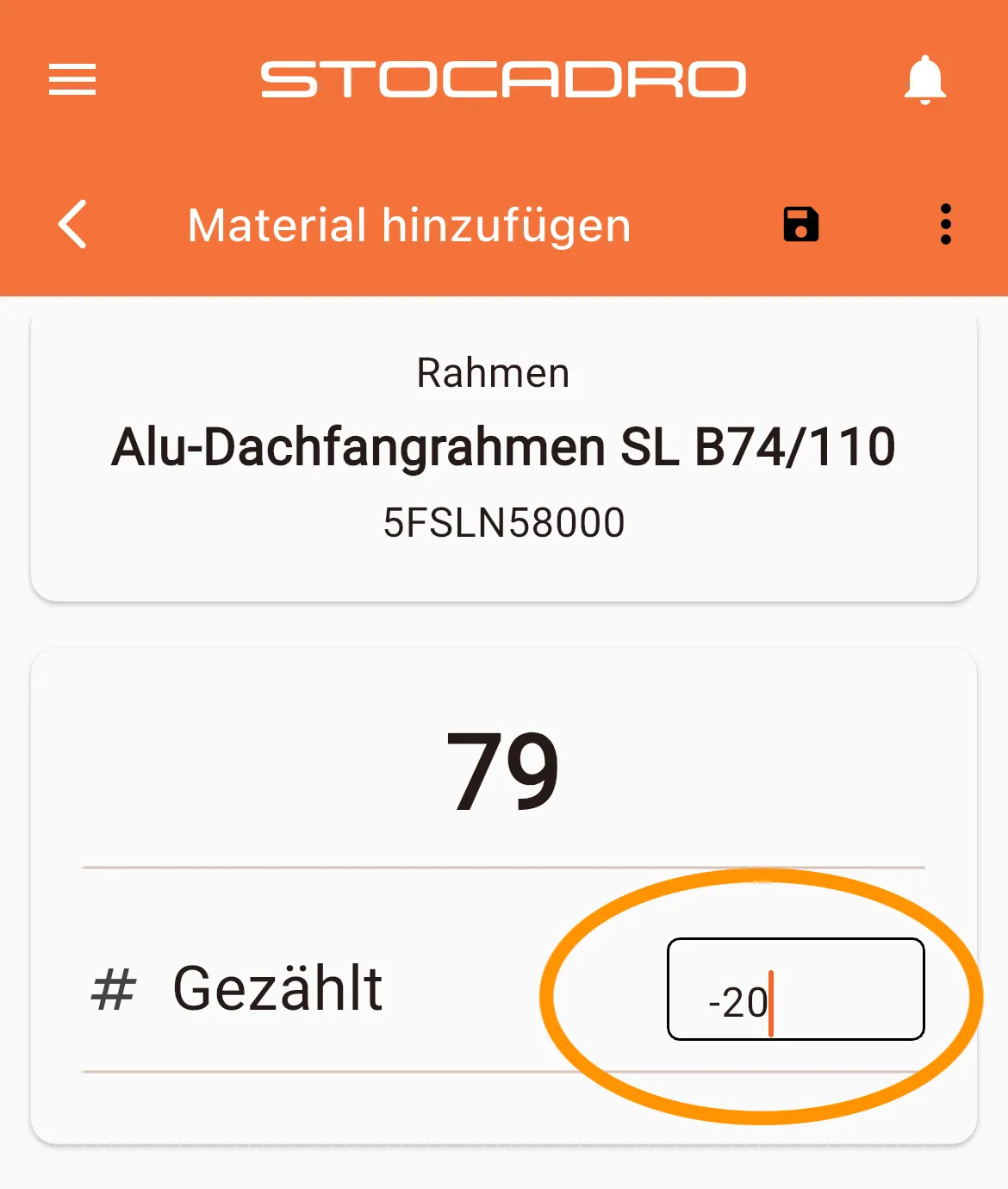
Hinweis: Auf manchen Android Geräten wird das Minus-Zeichen auf der Tastatur nicht direkt angezeigt. Stattdessen gibt es diese Tasten
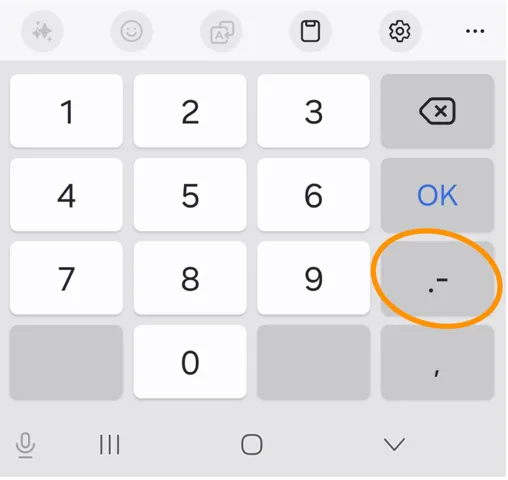
Um ein Minus einzugeben, muss man sie mehrfach drücken.
Zurücksetzen
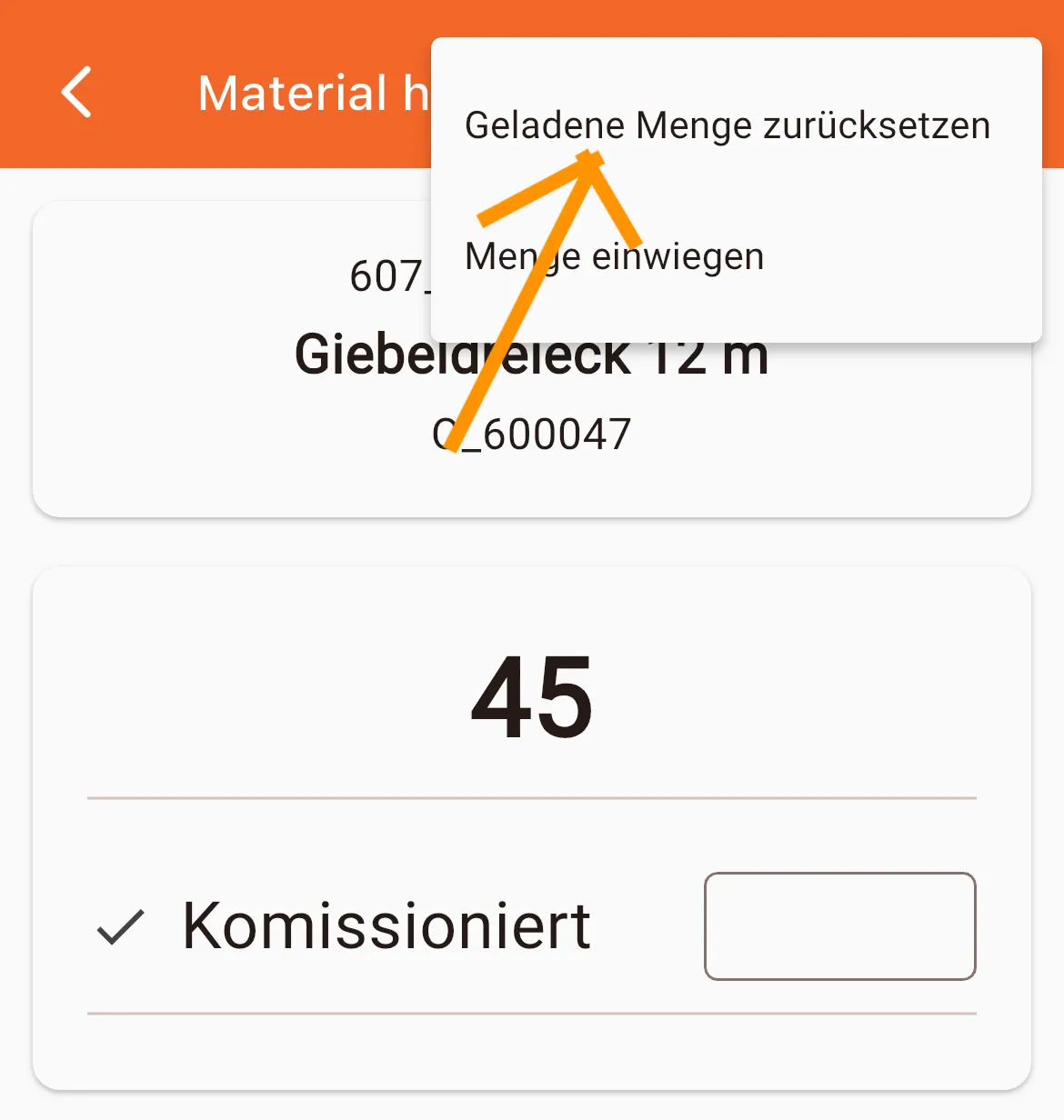
Wenn man ganz von vorn beginnen möchte (und wer möchte das nicht manchmal?), kann man die eingegebene Menge auf 0 setzen. Dazu wählt man im Drei-Punkte-Menü (rechts oben) die Option “Geladene Menge zurücksetzen”