
Lieferantenbestellungen
Auf dieser Seite erfährst du, wie du Lieferantenbestellungen in Stocadro anlegst, bearbeitest und verwaltest. Lieferantenbestellungen bilden die Grundlage für die Beschaffung von Materialien und können in verschiedenen Kontexten erstellt werden, z. B. direkt über Lieferanten, über Lieferscheine oder im Rahmen von Projekten. Da Lieferanten in zwei Typen unterschieden werden können, “Einkauf” oder “Miete”, wird hier auch die Rücklieferung von Mietmaterial beschrieben.
Allgemeine Bedienung
Abschnitt betitelt „Allgemeine Bedienung“Unabhängig davon, in welchem Bereich du dich befindest, erfolgt die Bedienung von Lieferantenbestellungen nach denselben Prinzipien:
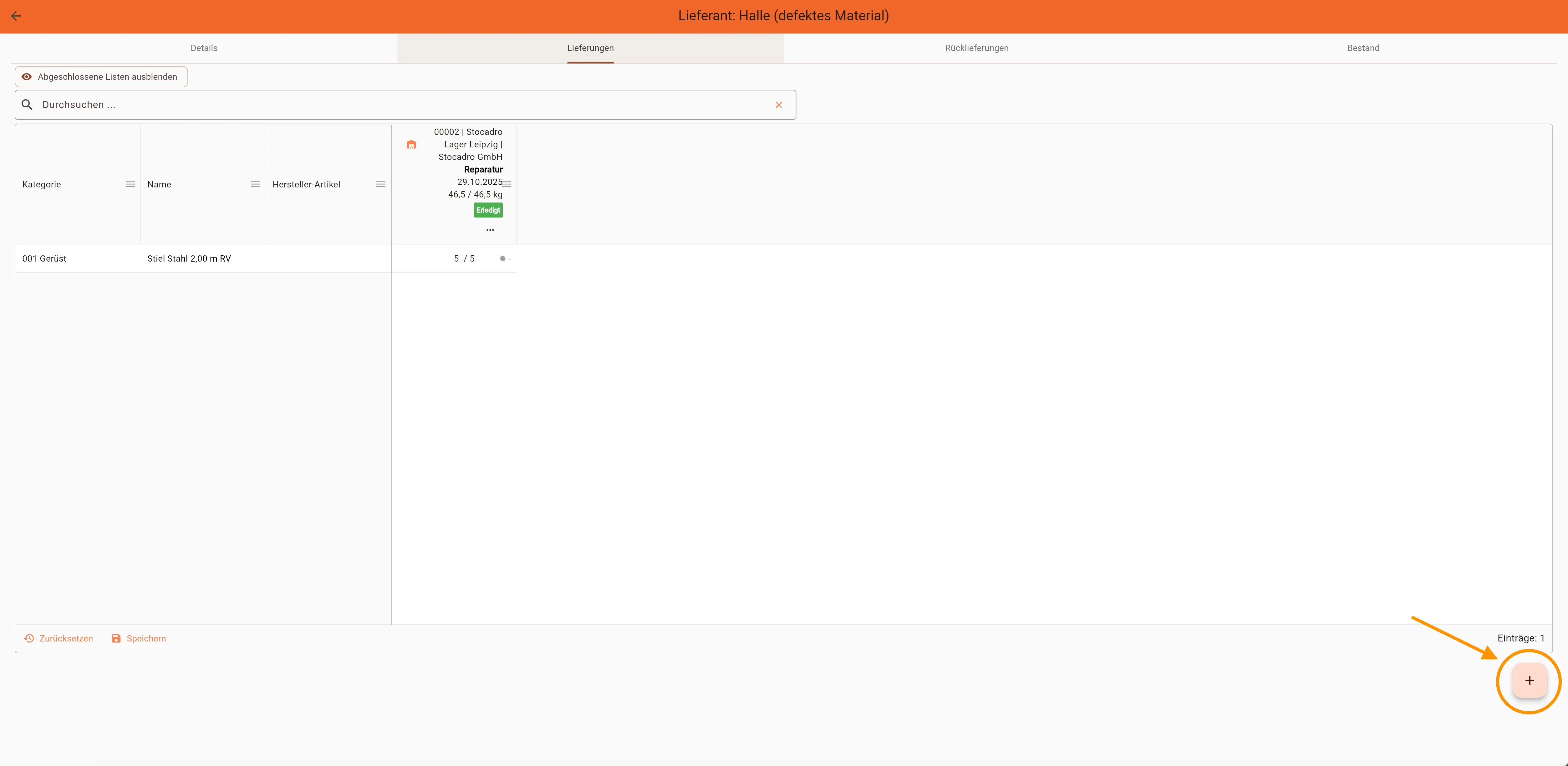
- Neue Bestellung anlegen: Plus-Symbol unten rechts
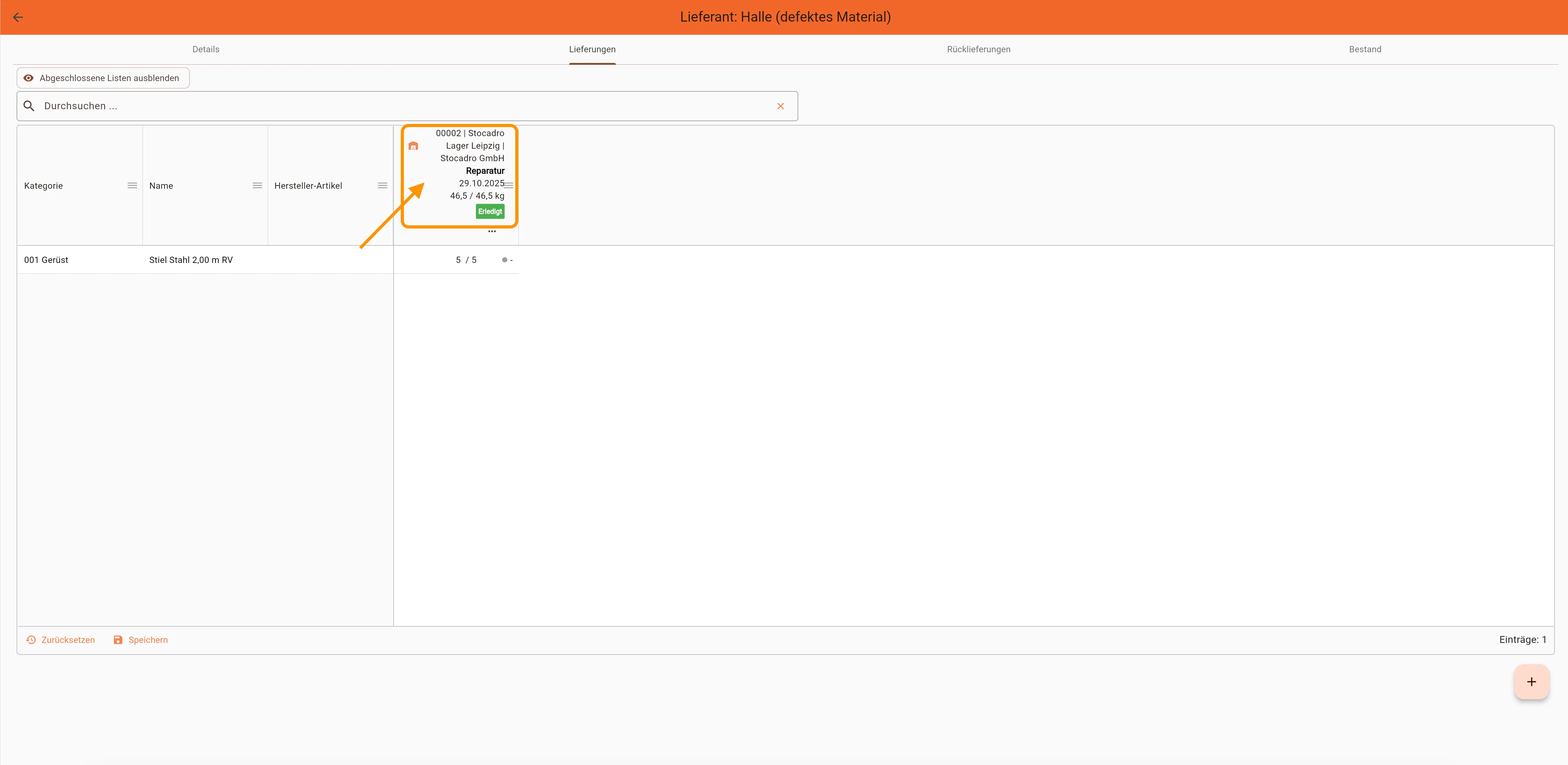
- Bestellung bearbeiten: Doppelklick auf die Bestellung oder auf das Pfeil-Symbol in der Spalte Aktion klicken
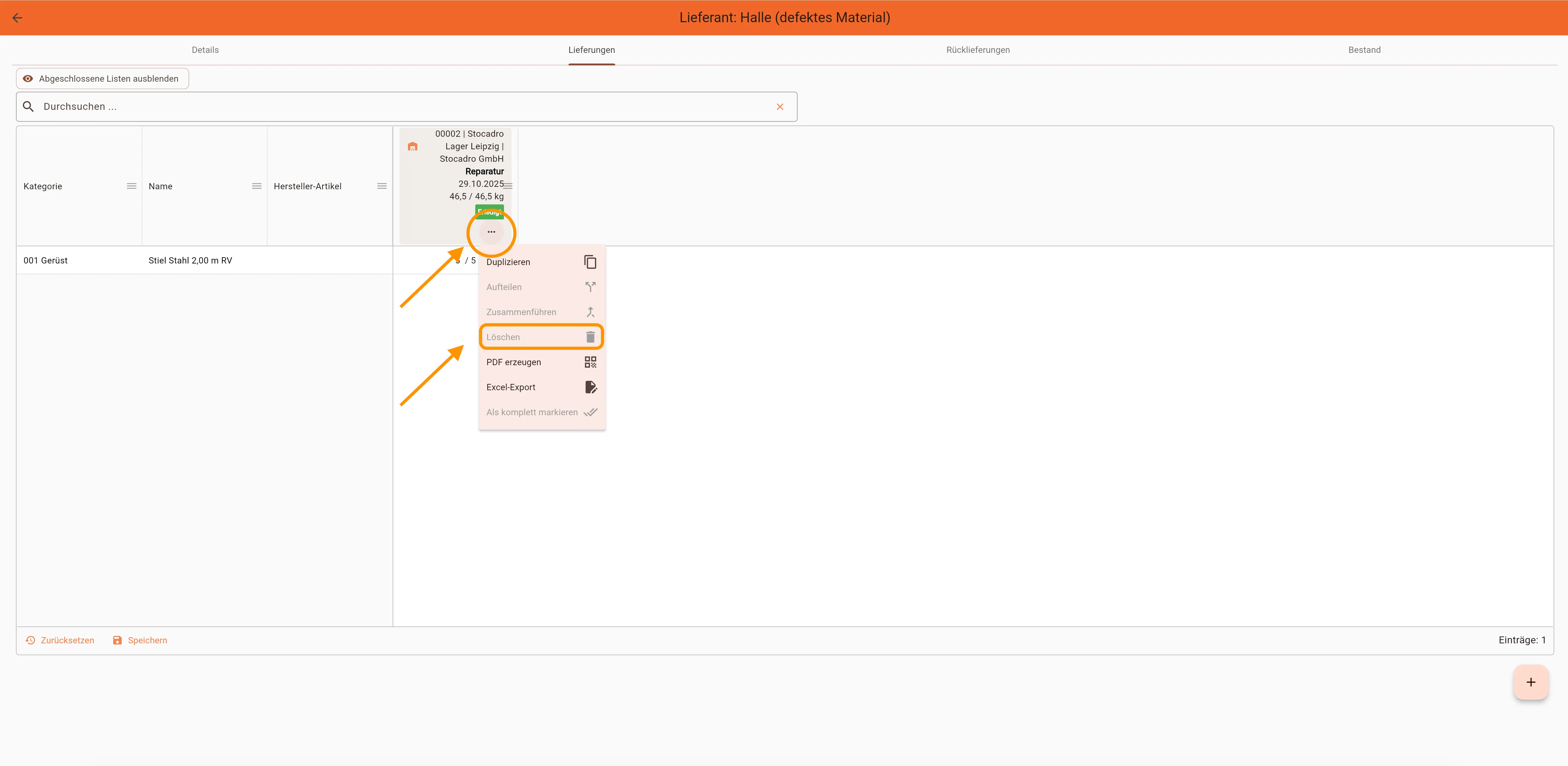
- Bestellung löschen: Drei-Punkt-Menü → Löschen
Lieferantenbestellung anlegen
Abschnitt betitelt „Lieferantenbestellung anlegen“Eine Lieferantenbestellung kann an mehreren Stellen in der Webapp angelegt werden. Der Funktionsumfang ist identisch, lediglich der Einstiegspunkt unterscheidet sich. In der Mobilapp können keine Bestellungen angelegt werden, hier wird analog zu Rücklieferungen von Gerüstmaterial der Eingang des Materials überprüft und gegebenenfalls korrigiert.
Unter Lieferanten
Abschnitt betitelt „Unter Lieferanten“- Öffne Suppliers
- Wähle einen Lieferanten aus
- Wechsle in den Tab Lieferungen
- Klicke auf das Plus-Symbol unten rechts
Unter Lieferscheine
Abschnitt betitelt „Unter Lieferscheine“- Öffne Deliveries
- Wechsle in den Tab Lieferantenbestellungen
- Klicke auf das Plus-Symbol unten rechts
Unter Projekte
Abschnitt betitelt „Unter Projekte“- Öffne ein Projekt bei Projects
- Wechsle in den Tab Lieferungen
- Klicke auf das Plus-Symbol unten rechts
Detailansicht einer Lieferantenbestellung
Abschnitt betitelt „Detailansicht einer Lieferantenbestellung“In der Detailansicht kannst du folgende Informationen pflegen:
- Name der Bestellung
- Start (hier ist der Lieferant auszuwählen oder ist bereits vorausgewählt)
- Ziel (hier ist der Zielort, d.h. ein Lager oder ein Bauvorhaben auszuwählen)
- Lieferdatum
- Zugewiesen an (hier kann die Bestellung für die Bearbeitung am Zielort einem Benutzer zugeordnet werden)
- Kommentar (optional)
Drei-Punkt-Menü
Abschnitt betitelt „Drei-Punkt-Menü“Über das Drei-Punkt-Menü oben rechts stehen dir zusätzliche Funktionen zur Verfügung:
- Duplizieren (erstellt eine Kopie der Lieferantenbestellung)
- Aufteilen (es wird eine neue Lieferantenbestellung erstellt und die Artikel können zwischen beiden beliebig aufgeteilt werden)
- Zusammenführen (es werden zwei Lieferantenbestellungen zusammengeführt)
- Löschen
- PDF erzeugen (hier wird ein Bestellschein generiert)
- Excel-Export
- Als komplett markieren (hier wird die Ist-Menge der einzelnen Artikel, d.h. die tatsächlich angelieferte Menge auf den Sollwert gestellt)
Bilder hinzufügen
Abschnitt betitelt „Bilder hinzufügen“Du kannst in der Web-App als auch in der Mobil-App Bilddateien hinzufügen.
Fahraufträge hinzufügen
Abschnitt betitelt „Fahraufträge hinzufügen“Du kannst einer Lieferantenbestellung einen Fahrauftrag oder mehrere Fahraufträge zuordnen.
Material hinzufügen
Abschnitt betitelt „Material hinzufügen“Es gibt zwei verschiedene Möglichkeiten Material einer Lieferantenbestellung hinzuzufügen:
- Artikel importieren
- Artikel hinzufügen
Bei der Möglichkeit Artikel hinzufügen, können Artikel aus den unter Ressourcen hinterlegten Artikeln ausgewählt werden oder neue Artikel, die noch nicht hinterlegt wurden durch das Klicken auf das Plus-Symbol oben rechts hinzugefügt werden.
Eine Lieferantenbestellung hat folgende Statuswerte:
- Gelöscht
- Entwurf
- Geplant (jetzt erscheint die Bestellung unter Lieferungen → Eingehend in der Mobilapp und kann bearbeitet werden)
- Abgeladen
- In Bearbeitung
- Erledigt (das Material wird dem Gesamtbestand hinzugefügt)
Drei-Punkt-Menü
Abschnitt betitelt „Drei-Punkt-Menü“Du kannst im Drei-Punkt-Menü folgende Befehle ausführen:
- Duplizieren (erstellt eine Kopie der Lieferantenbestellung)
- Aufteilen (es wird eine neue Lieferantenbestellung erstellt und die Artikel können zwischen beiden beliebig aufgteilt werden)
- Zusammenführen (es werden zwei Lieferantenbestellungen zusammengeführt)
- Löschen
- PDF erzeugen (Hier wird ein Bestellschein generiert)
- Excel-Export
- Als komplett markieren (hier wird die Ist-Menge der einzelnen Artikel, d.h. die tatsächlich angelieferte Menge auf den Sollwert gestellt)
Logfile
Abschnitt betitelt „Logfile“Um dir anzeigen zu lassen wer welche Änderungen an der Lieferantenbestellung vorgenommen hat, klicke oben rechts auf das Stoppuhrsymbol.
Rücklieferung von Mietmaterial
Abschnitt betitelt „Rücklieferung von Mietmaterial“Wenn Mietmaterial wieder an den Lieferanten zurückgesendet werden soll, gehe bitte auf Suppliers. Mache bitte einen Doppelklick auf den Lieferanten und gehe dann bitte auf den Tab Rücklieferungen.
Eine neue Rücklieferung legst du an, indem du das Plus-Symbol unten rechts auf dem Bildschirm klickst und die Option Anlieferung auswählst. Für die korrekte Erstellung von Lieferantenbestellungen ist es wichtig, dass alle relevanten Daten vollständig und korrekt ausgefüllt werden.
Best Practices
Abschnitt betitelt „Best Practices“- Verwende sprechende Namen für Lieferantenbestellungen (z. B. Projektname oder Artikelgruppe).
- Prüfe Start- und Zielangaben sorgfältig, um Fehlzuordnungen zu vermeiden.
- Nutze Kommentare für interne Hinweise an Einkauf oder Lager.