
Rücklieferung anlegen
Dieser Prozess beschreibt, wie eine geplante Rücklieferung für ein Bauvorhaben angelegt und vorbereitet wird. Rücklieferungen werden grundsätzlich genauso angelegt wie Lieferungen. Der wichtigste Unterschied ist, wie die Materialliste gefüllt wird: Statt Material über eine CAD-Datei oder den Artikelbrowser hinzuzufügen, übernimmst du den Projektbestand in die Rücklieferung.
Kommt nach der Montage ungeplant Material von der Baustelle zurück, muss die Rücklieferung nicht vorher angelegt werden. Das zurückgebrachte Material kann direkt in der Mobilapp erfasst werden, wie unter Rücklieferung durchführen beschrieben.
Die folgenden Schritte beschreiben den Ablauf in der Webapp.
flowchart TD
    C["1. Rücklieferung anlegen"] --> D["2. Projektbestand übernehmen"]
    D --> E["3. Auf Reserviert setzen<br/>(optional)"]
    E --> F["4. Auf Geplant setzen"]
    F --> G["5. Mitarbeiter zuweisen<br/>(optional)"]
    G --> H["Weiter: Rücklieferung durchführen"]
    classDef optional stroke-dasharray: 6 4
    class E,G optional
    click C "#1-rücklieferung-anlegen" "Zum Abschnitt Rücklieferung anlegen"
    click D "#2-projektbestand-übernehmen" "Zum Abschnitt Projektbestand übernehmen"
    click E "#3-rücklieferung-auf-reserviert-setzen-optional" "Zum Abschnitt Rücklieferung auf Reserviert setzen"
    click F "#4-rücklieferung-auf-geplant-setzen" "Zum Abschnitt Rücklieferung auf Geplant setzen"
    click G "#5-mitarbeiter-zuweisen-optional" "Zum Abschnitt Mitarbeiter zuweisen"
    click H "/de/general/execute_return_delivery" "Weiter zum Prozess Rücklieferung durchführen"
Das Diagramm zeigt, wie eine geplante Rücklieferung vorbereitet, freigegeben und den zuständigen Mitarbeitern zugewiesen wird.
Manuellen Ablauf als PDF herunterladen1. Rücklieferung anlegen
Abschnitt betitelt „1. Rücklieferung anlegen“Öffne das gewünschte Bauvorhaben und wechsle in den Tab Rücklieferungen. Klicke dort auf die Plus-Schaltfläche, wähle Rücklieferung aus und lege die neue Liste an. Das geöffnete Bauvorhaben ist bereits als Start eingetragen.
Ergänze anschließend:
- das Lager als Ziel
- optional einen Namen für die Rücklieferung
- das Lieferdatum
- optional einen Kommentar
Alle neuen Materiallisten werden im Status Entwurf angelegt.
2. Projektbestand übernehmen
Abschnitt betitelt „2. Projektbestand übernehmen“Öffne das Aktionsmenü der Rücklieferung und klicke auf Artikel & Mengen eintragen. Dadurch werden alle Artikel und Mengen in die Liste übernommen, die sich laut Bestand am eingetragenen Lieferdatum auf dem Bauvorhaben befinden.
Kontrolliere die Liste anschließend und passe sie bei Bedarf an. Anders als bei einer Lieferung ist dafür weder ein CAD-Import noch die manuelle Auswahl aller Artikel über den Artikelbrowser erforderlich.
Soll-Mengen in der Mobilapp
Abschnitt betitelt „Soll-Mengen in der Mobilapp“Benutzer ohne die Berechtigung Soll-Mengen auf Rücklieferscheinen anzeigen sehen die geplanten Mengen in der Mobilapp nicht. Dadurch werden sie beim Zählen des tatsächlich zurückkommenden Materials nicht durch die erwarteten Mengen beeinflusst.
Die Berechtigung kann in den Unternehmenseinstellungen für jede Rolle festgelegt werden.
3. Rücklieferung auf Reserviert setzen (optional)
Abschnitt betitelt „3. Rücklieferung auf Reserviert setzen (optional)“Setze die Rücklieferung auf Reserviert, wenn die Liste zunächst freigegeben, aber noch nicht zur Durchführung übergeben werden soll.
Wenn Rücklieferungen direkt auf Geplant gesetzt werden sollen, deaktiviere in den Unternehmenseinstellungen die Option Status „Reserviert“ für Lieferungen aktivieren.
4. Rücklieferung auf Geplant setzen
Abschnitt betitelt „4. Rücklieferung auf Geplant setzen“Setze die Rücklieferung auf Geplant, sobald die Liste vollständig und bereit zur Durchführung ist.
Beim Statuswechsel wirst du gefragt, ob ein Fahrauftrag und/oder ein Lagerauftrag angelegt werden soll:
- Fahrauftrag erstellen ist wichtig, wenn ein Fahrer das Material auf der Baustelle abholt.
- Lagerauftrag erstellen ist wichtig, wenn das zurückgebrachte Material anschließend im Lager eingelagert wird.
5. Mitarbeiter zuweisen (optional)
Abschnitt betitelt „5. Mitarbeiter zuweisen (optional)“Öffne die erstellten Aufgaben und weise dem Fahrauftrag einen Fahrer beziehungsweise dem Lagerauftrag einen Lageristen zu.
Bei Bedarf kannst du außerdem ein Fahrzeug, einen Anhänger, eine Ladeplattform, eine Ladezone oder eine Kolonne zuweisen.
Weitere Informationen findest du im Abschnitt Aufgaben zuweisen.
Die Rücklieferung ist jetzt angelegt und bereit zur Durchführung. Weiter geht es mit dem Prozess Rücklieferung durchführen.
Option: Rücklieferung beim Abschluss einer Lieferung erstellen
Abschnitt betitelt „Option: Rücklieferung beim Abschluss einer Lieferung erstellen“Du kannst eine Rücklieferung auch direkt aus einer Lieferung an ein Bauvorhaben anlegen. Diese Alternative ist in der Webapp und der Mobilapp verfügbar.
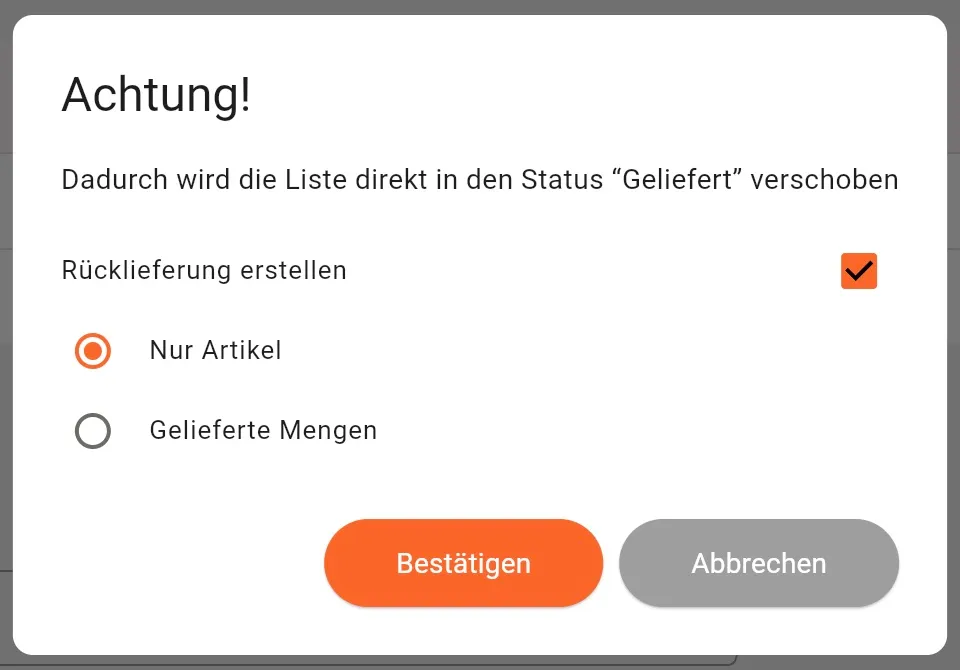
- Öffne die Lieferung und starte den Wechsel in den Status Geliefert. In der Webapp findest du dafür unten rechts den Haken; die Liste muss mindestens den Status Geplant erreicht haben.
- Aktiviere im Abschlussdialog Rücklieferung erstellen.
- Wähle Nur Artikel, wenn du die Artikel ohne vorgegebene Mengen übernehmen möchtest, oder Gelieferte Mengen, wenn die tatsächlich gelieferten Mengen übernommen werden sollen.
- Klicke auf Bestätigen. Die Lieferung wird abgeschlossen und die neue Rücklieferung wird direkt geöffnet.
Prüfe die neue Rücklieferung und passe sie an die geplante Rückgabe an. Die übernommenen Mengen ersetzen nicht das Zählen des tatsächlich zurückkommenden Materials. Wie du die Rückgabe erfasst, steht unter Rücklieferung durchführen.
Bei einer Lieferung an ein Lager ist die Option Rücklieferung erstellen deaktiviert.