
Veelgestelde vragen
De app doet raar na een release - wat kan ik doen?
Section titled “De app doet raar na een release - wat kan ik doen?”Mobiele apps (Android & iOS)
Section titled “Mobiele apps (Android & iOS)”Mobiele apps worden meestal automatisch bijgewerkt via de Google Play Store of de Apple App Store. Werkt de automatische update niet, dan kun je de app handmatig bijwerken:
- Open de betreffende app store
- Zoek naar de Stocadro-app
- Tik op “Bijwerken”, indien beschikbaar
Uitgebreide instructies
- Android (Google Play Store): Apps bijwerken - Google Play Help
- iOS (Apple App Store): Apps op je iPhone of iPad bijwerken
Webapplicatie
Section titled “Webapplicatie”Bij problemen met de webapplicatie na een update wordt een hard-refresh aanbevolen om de browsercache te legen en de nieuwste versie te laden.
Sneltoetsen voor hard-refresh
- Chrome (Windows/Linux):
Ctrl + F5ofCtrl + Shift + R - Chrome (Mac):
Cmd + Shift + R - Firefox (Windows/Linux):
Ctrl + F5ofCtrl + Shift + R - Firefox (Mac):
Cmd + Shift + R - Safari (Mac):
Cmd + Option + R - Edge:
Ctrl + F5ofCtrl + Shift + R
Aanvullende bronnen
Hoe kan ik verkeerde invoer in de mobiele app corrigeren?
Section titled “Hoe kan ik verkeerde invoer in de mobiele app corrigeren?”Iedereen typt weleens iets verkeerd op de telefoon. Gelukkig zijn verkeerde invoeren eenvoudig te corrigeren. Dit geldt voor alle lijsttypen, van de laadlijst tot de inventarisatie. Hiervoor zijn twee mogelijkheden:
Negatieve hoeveelheden invoeren
De invoervelden van de mobiele app accepteren ook negatieve hoeveelheden, waarmee je bestaande tellingen kunt corrigeren.
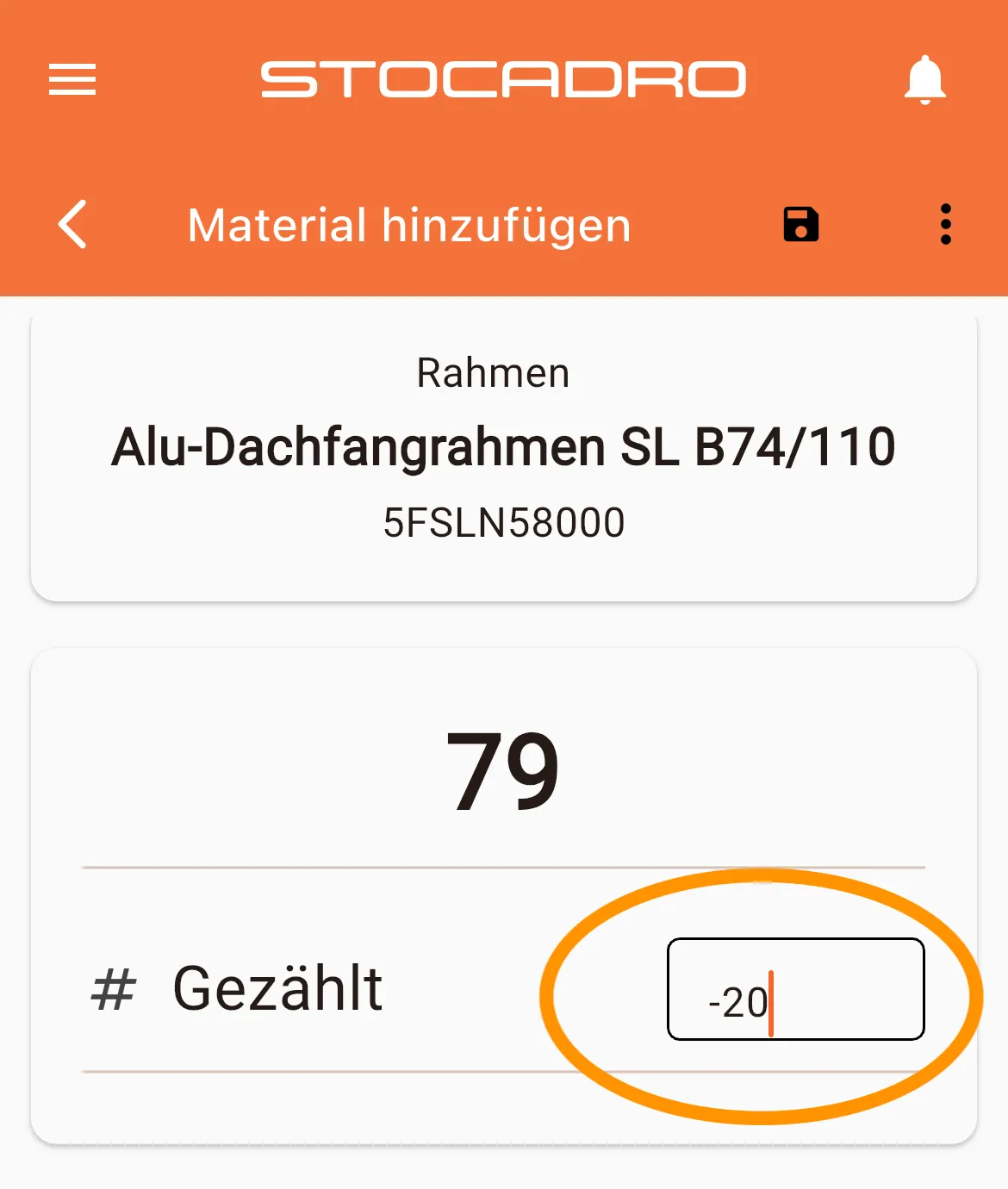
Let op: op sommige Android-toestellen wordt het minteken op het toetsenbord niet direct weergegeven. In plaats daarvan zijn er deze toetsen
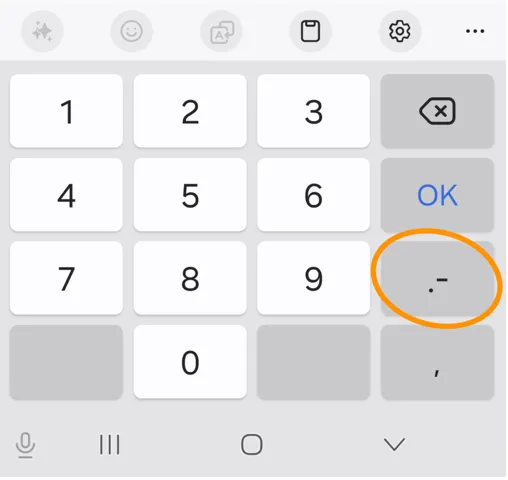
Om een minteken in te voeren, moet je deze meerdere keren indrukken.
Terugzetten
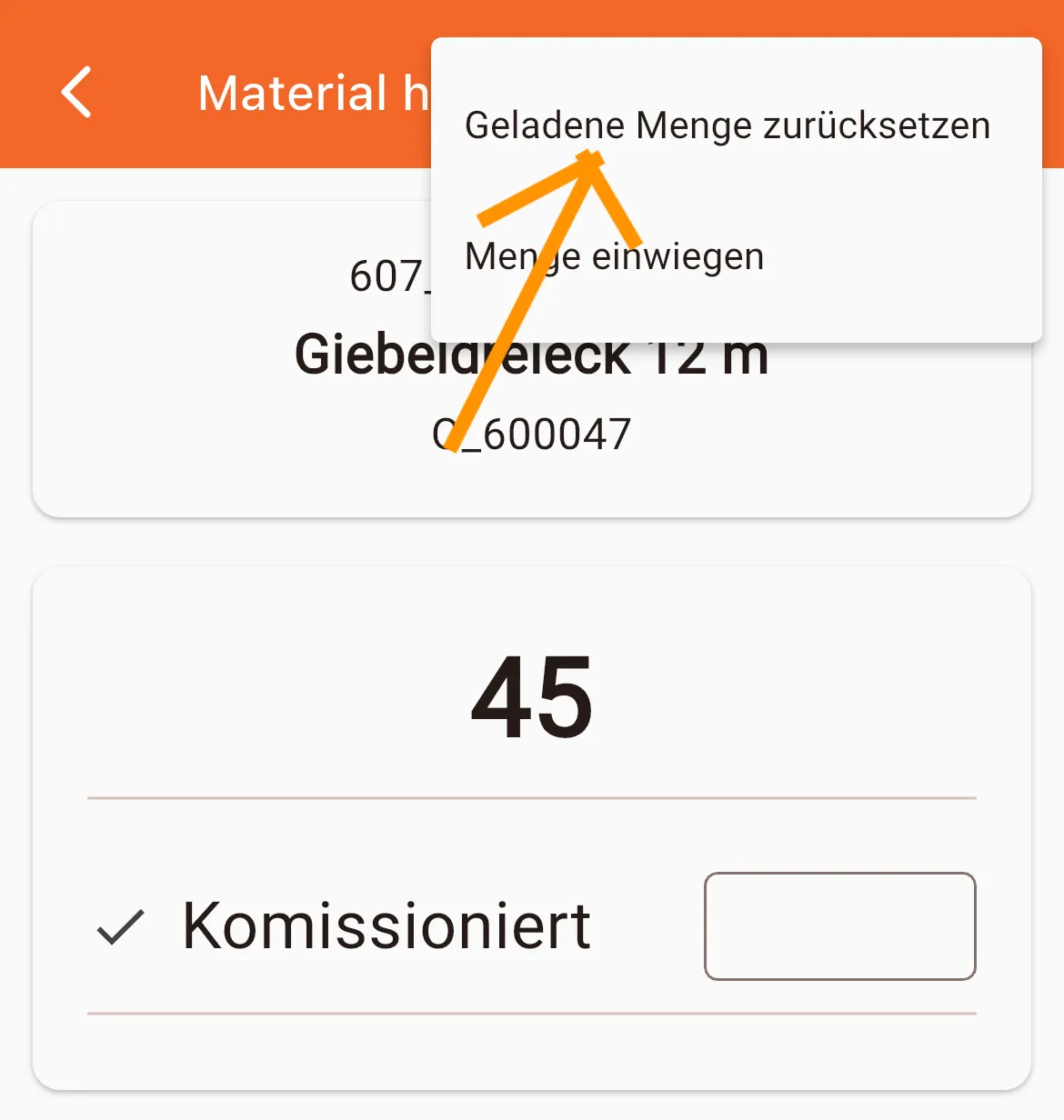
Wil je helemaal opnieuw beginnen (en wie wil dat soms niet?), dan kun je de ingevoerde hoeveelheid op 0 zetten. Kies daarvoor in het menu met de drie puntjes (rechtsboven) de optie “Geladen hoeveelheid terugzetten”
Ik heb nieuwe onderdelen voor een artikel ontvangen – hoe voeg ik deze toe aan de voorraad?
Section titled “Ik heb nieuwe onderdelen voor een artikel ontvangen – hoe voeg ik deze toe aan de voorraad?”Er zijn twee mogelijkheden:
Optie 1 – Leveranciersbestelling aanmaken (aanbevolen)
De schoonste manier is het aanmaken van een leveranciersbestelling. Zo wordt de goederenontvangst traceerbaar gedocumenteerd en de voorraad automatisch bijgewerkt.
→ Leveranciersbestellingen aanmaken
Optie 2 – Voorraad direct aanpassen
Als alternatief kan de voorraad direct in de voorraadweergave worden aangepast.