
Aanmaken
Op deze pagina leer je hoe je een nieuwe materiaallijst aanmaakt en waar je daarbij op moet letten.
Eerste stappen
Section titled “Eerste stappen”In de webapp vind je materiaallijsten onder Materiaallijsten. Daar kun je via de knop rechtsonder een nieuwe lijst aanmaken.
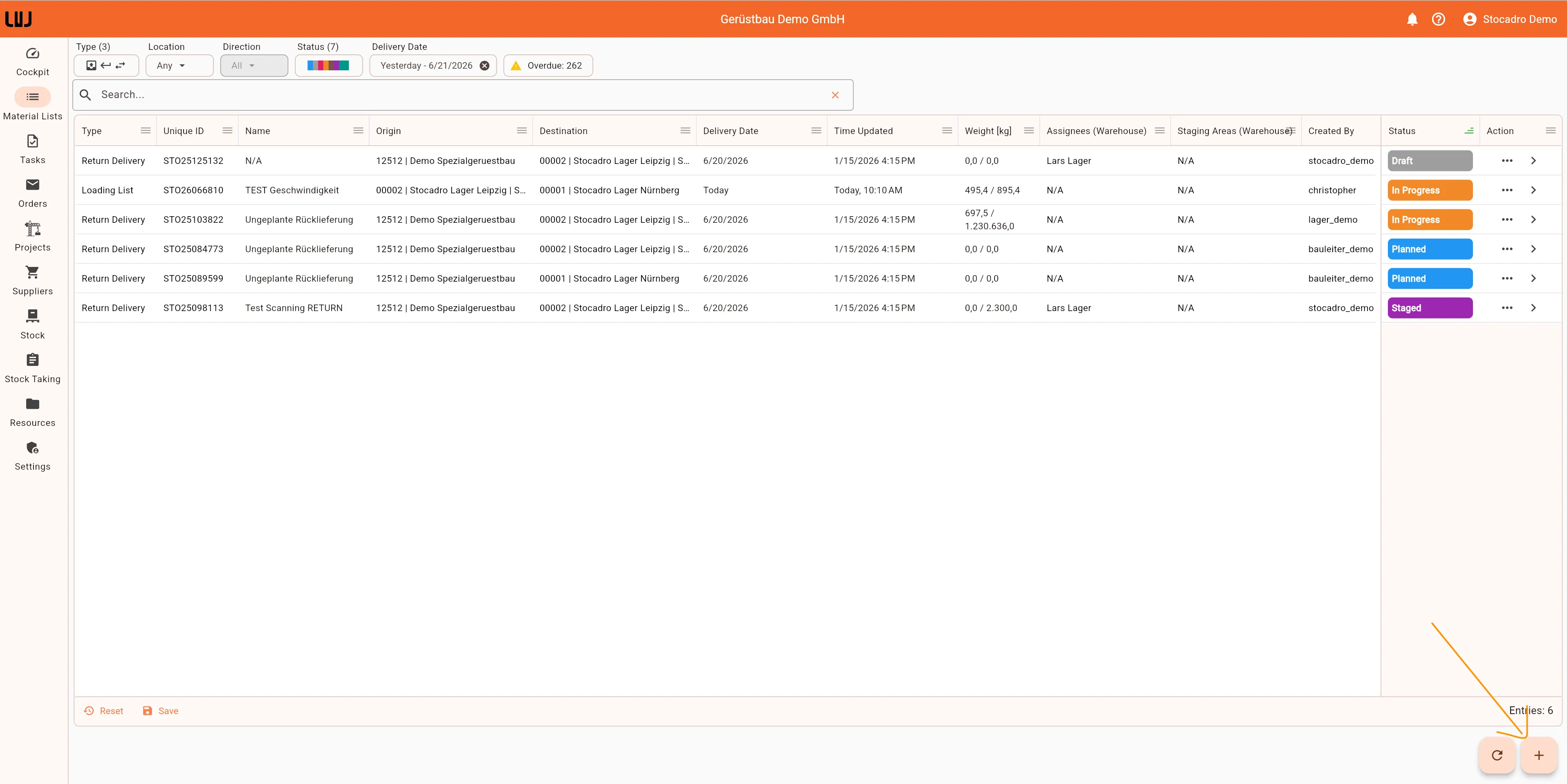
Wanneer je op de knop klikt, kun je kiezen welk lijsttype moet worden aangemaakt. Kies het passende type, klik op Volgende en dubbelklik vervolgens op het gewenste lijsttype. Nieuwe materiaallijsten starten altijd in de status Concept. Dat is handig, omdat je de lijst eerst rustig kunt voorbereiden.
Na het aanmaken van een lijst kom je direct in de detailweergave van de materiaallijst terecht.
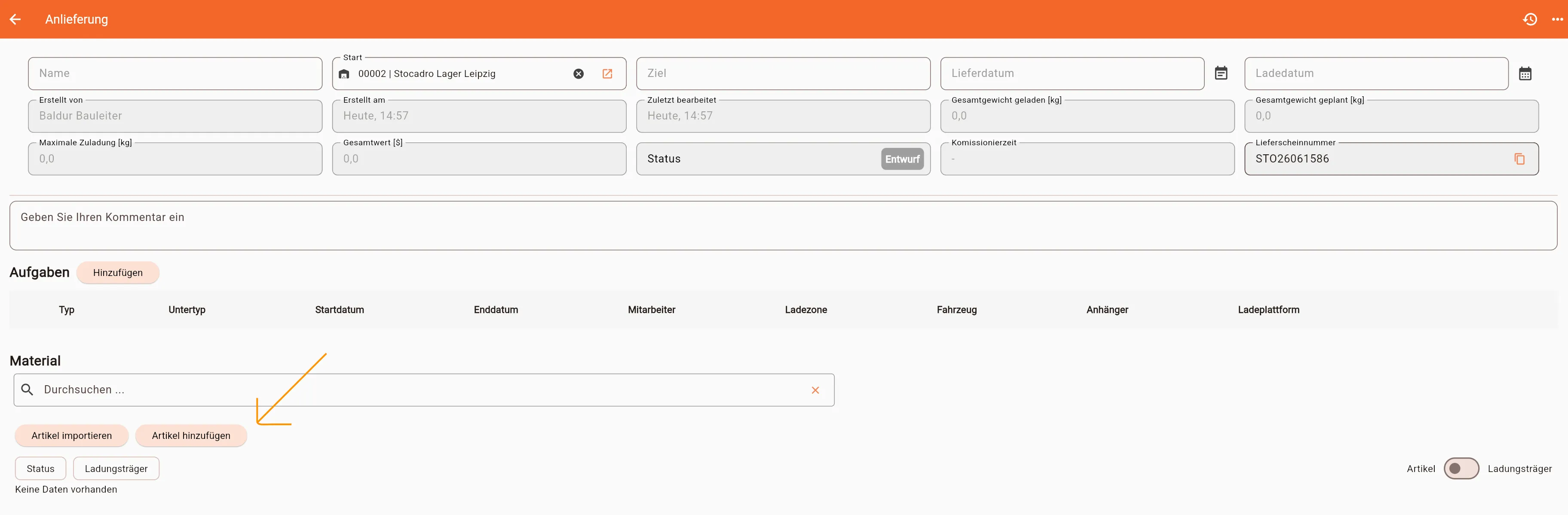
Afhankelijk van het lijsttype worden niet altijd alle velden weergegeven. In de detailweergave kun je meestal de volgende gegevens invullen:
- Naam van de lijst
- Start: waar het materiaal vandaan komt
- Doel: waar het materiaal naartoe gaat
- Leverdatum of bij telllijsten de teldatum
- Opmerking
Bij sommige lijsten zijn er nog aanvullende velden:
- Laaddatum bij leveringen, als deze functie in de instellingen is geactiveerd
- Gemeten gewicht, als deze functie in de instellingen is geactiveerd
Sommige gegevens zie je in de detailweergave alleen ter informatie. Denk hierbij bijvoorbeeld aan:
- Aangemaakt door
- Aangemaakt op
- Laatst gewijzigd
- Status
- Unieke ID
Zodra je de kopgegevens van de lijst hebt ingevuld, kun je beginnen met het toevoegen van materiaal aan de lijst.
Materiaal toevoegen
Section titled “Materiaal toevoegen”Er zijn twee manieren om materiaal toe te voegen:
-
Via de catalogus
Je kunt materiaal rechtstreeks uit het bestaande artikelbestand kiezen. Meer hierover vind je op de pagina Artikelen. -
Via het uploaden van een CAD-bestand
Je kunt materiaal ook via het uploaden van een CAD-bestand in de lijst overnemen.
Welke variant de juiste is, hangt ervan af of er al een CAD-planning is of dat je de lijst handmatig wilt aanmaken.
Alternatieve mogelijkheden
Section titled “Alternatieve mogelijkheden”Een materiaallijst kan ook rechtstreeks via de projectweergave worden aangemaakt.
Ga hiervoor naar de pagina Projects en open het gewenste project. Ga daar naar het tabblad Leveringen of Retourleveringen en maak van daaruit een nieuwe lijst aan.
Het voordeel hiervan is: het gekozen project is al vooraf ingevuld.
- Bij een levering is het project al ingevuld als doel.
- Bij een retourlevering is het project al ingevuld als start.
Zo hoef je deze gegevens niet nog een keer handmatig te selecteren.
Lijsten op de mobiele telefoon aanmaken
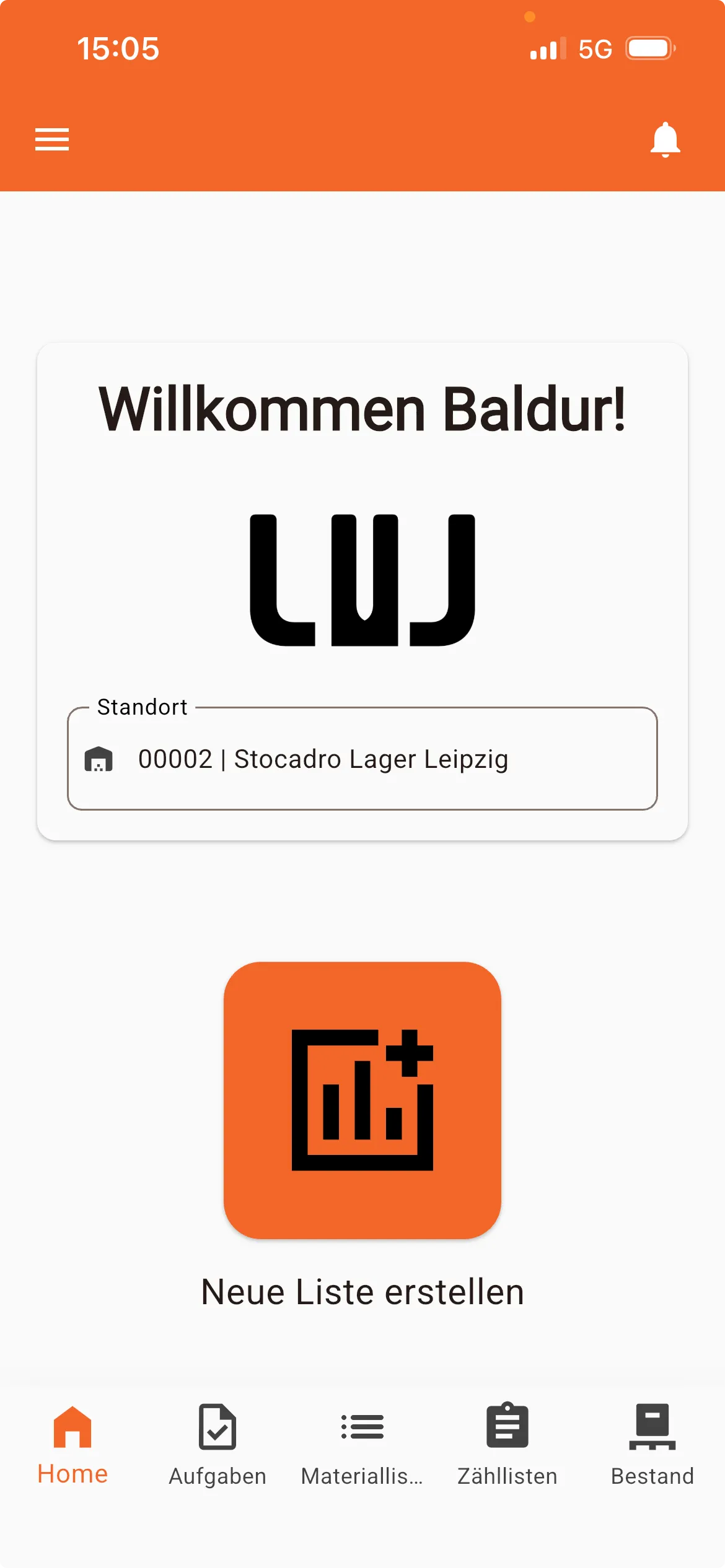
Section titled “Lijsten op de mobiele telefoon aanmaken”Materiaallijsten kun je op dezelfde manier ook op de telefoon aanmaken, bijvoorbeeld als je onderweg bent.
Druk daarvoor op de startpagina op de knop in de onderste navigatiebalk.
Artikelen zoeken
Section titled “Artikelen zoeken”Bij het toevoegen van artikelen en het maken van sjablonen kun je zoeken op artikelnummer of naam. Een zoekterm die met een cijfer begint wordt exact gezocht; bij namen worden ook vergelijkbare schrijfwijzen gevonden. Lees meer bij Artikelen zoeken.
PDF documenten bij een materiaallijst
Section titled “PDF documenten bij een materiaallijst”Voeg plannen of afleverbonnen toe via de plusknop bij de documenten in de detailweergave. PDF documenten toevoegen legt het uploaden en downloaden uit.