
Magazijnen
Op deze pagina vind je alle informatie over magazijnen en laadzones in Stocadro. Je leert hoe je magazijnen en laadzones aanmaakt, bewerkt en verwijdert, om je magazijn efficiënt te organiseren.
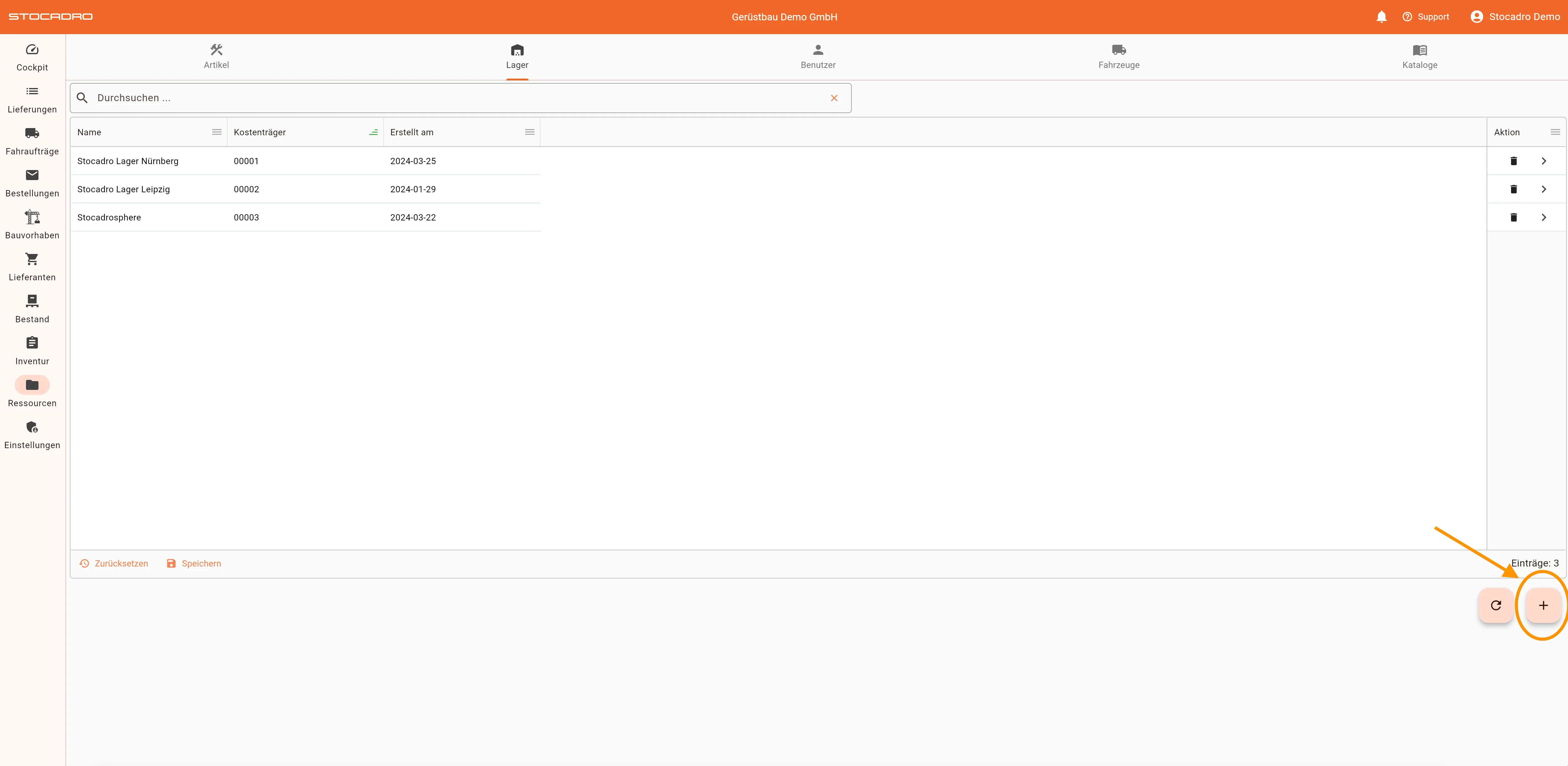
In de webapp vind je de magazijnen onder Resources.
Magazijnen
Section titled “Magazijnen”Magazijn aanmaken
Section titled “Magazijn aanmaken”Een nieuw magazijn maak je aan door op het plusicoon rechtsonder in het scherm te klikken. Voor een correct gebruik in vervolgprocessen is het belangrijk dat alle relevante gegevens volledig en correct worden ingevuld.
Je kunt de volgende gegevens voor een magazijn vastleggen:
- Naam
- Kostenplaats
- Straat
- Huisnummer
- Postcode
- Plaats
- Aanvullend veld
- Land
- Opmerking
Magazijn bewerken
Section titled “Magazijn bewerken”Om een bestaand magazijn te bewerken, klik je op het pijlicoon in de kolom Actie in de rij van het betreffende magazijn of dubbelklik je op het magazijn. Vervolgens opent de detailweergave, waarin je wijzigingen aan de afzonderlijke velden kunt aanbrengen. De wijzigingen worden direct opgeslagen.
Magazijn verwijderen
Section titled “Magazijn verwijderen”Een magazijn kun je verwijderen door op het prullenbakicoon in de kolom Actie te klikken. Bevestig het verwijderen om het magazijn permanent te verwijderen.
Laadzones
Section titled “Laadzones”Laadzones zijn vast gedefinieerde gebieden binnen een magazijn. Ze dienen om materiaal op bepaalde plekken klaar te zetten of te bewerken, en kunnen aan leveringsbonnen worden toegewezen.
Voorbeelden van laadzones zijn:
- Pickgebieden
- Terugschuif- of klaarzetgebieden
- Specifieke plekken voor goederenuitgifte
Laadzone aanmaken
Section titled “Laadzone aanmaken”Een nieuwe laadzone maak je aan door:
- dubbel te klikken op een bestaande magazijnlocatie, of
- op het pijlicoon in de kolom Actie te klikken.
Vervolgens opent de detailpagina van het geselecteerde magazijn. Klik daar op het plusicoon rechtsonder om een nieuwe laadzone aan te maken.
Je kunt de volgende gegevens voor een laadzone vastleggen:
- Naam
- Richting (hier kies je tussen Inkomend, Uitgaand of Alle)
- Opmerking (optioneel)
Laadzone bewerken
Section titled “Laadzone bewerken”Een bestaande laadzone kun je bewerken door op het pijlicoon in de kolom Actie te klikken of te dubbelklikken op de laadzone. Vervolgens opent de detailweergave, waarin je wijzigingen aan de afzonderlijke velden kunt aanbrengen. De wijzigingen worden direct opgeslagen.
Laadzone verwijderen
Section titled “Laadzone verwijderen”Een laadzone kun je verwijderen door op het icoon met de drie puntjes in de kolom Actie te klikken en Verwijderen te kiezen.
QR-code voor een laadzone genereren
Section titled “QR-code voor een laadzone genereren”Zodat een laadzone bij magazijnprocessen kan worden gescand, kun je een pdf-document met een QR-code genereren om af te drukken. Klik hiervoor op het icoon met de drie puntjes in de kolom Actie en kies PDF genereren. Vervolgens wordt het pdf-document gegenereerd en opgeslagen.
Voorbeelddocument voor laadzone 1.
Best practices
Section titled “Best practices”- Gebruik unieke en duidelijke namen voor magazijnen en laadzones.
- Onderhoud adres- en aanvullende gegevens volledig, om fouten te voorkomen.
- Wijs laadzones gericht toe aan leveringsbonnen, om materiaalbewegingen helder te documenteren.