
Artikelen
Op deze pagina leer je hoe je artikelen in Stocadro aanmaakt, bewerkt en beheert. Artikelen vormen de basis voor leveranciersbestellingen, leveringsbonnen, catalogi en andere logistieke processen.
In de webapp vind je de artikelen onder Resources.
Artikelen zoeken
Section titled “Artikelen zoeken”Open het artikeloverzicht bij de resources en voer een zoekterm in. Het eerste teken bepaalt automatisch de zoekmethode:
- Begint met een cijfer, bijvoorbeeld
12345: er wordt exact gezocht, wat handig is voor artikelnummers. - Begint met een letter, bijvoorbeeld
Layher: de zoekfunctie vindt ook onvolledige termen en vergelijkbare schrijfwijzen.
Dit geldt ook bij het kiezen van artikelen voor materiaallijsten en sjablonen. Je hoeft de zoekmethode niet zelf aan te passen.
Structurering van het artikelbestand
Section titled “Structurering van het artikelbestand”Een overzichtelijke structurering van het artikelbestand is bepalend voor een efficiënt gebruik in latere processen, bijvoorbeeld bij leveranciersbestellingen of magazijnprocessen. Het is daarom aan te raden om vooraf vast te leggen hoe het artikelbestand is opgebouwd en welke structuur- en filtermogelijkheden je wilt gebruiken.
Artikelen kunnen op basis van verschillende parameters worden gestructureerd en gefilterd:
- Categorieën
Categorieën bepalen de sortering van artikelen bij de optie Artikel toevoegen in materiaallijsten en in de mobiele app. De sortering gebeurt alfabetisch. Om een vaste volgorde vast te leggen, is het aan te raden een voorvoegsel te gebruiken, bijv.
001_,002_enz. - Fabrikantcatalogi Fabrikantcatalogi structureren het eigen artikelbestand volgens de door fabrikanten gepubliceerde catalogi (bijv. “Layher Allround”). De toewijzing van een artikel aan een fabrikantcatalogus gebeurt automatisch via de artikelnummers. Gebruikers kunnen deze toewijzing niet beïnvloeden.
- Eigen catalogi Eigen catalogi dienen voor de gebruikersspecifieke of taakgerichte beperking en structurering van de artikeltoegang.
Als eerste oriëntatie kunnen bestaande overzichtsbladen of materiaallijsten dienen die tot nu toe voor het handmatig aanmaken van materiaallijsten werden gebruikt.
Deze kunnen meestal goed worden vertaald naar categorieën en catalogi en vormen een solide basis voor een consistent en op lange termijn onderhoudbaar artikelbestand.
Artikel aanmaken
Section titled “Artikel aanmaken”Een nieuw artikel maak je aan door op het plusicoon rechtsonder in het scherm te klikken. Voor een correct gebruik in vervolgprocessen is het belangrijk dat alle relevante gegevens volledig en correct worden ingevuld.
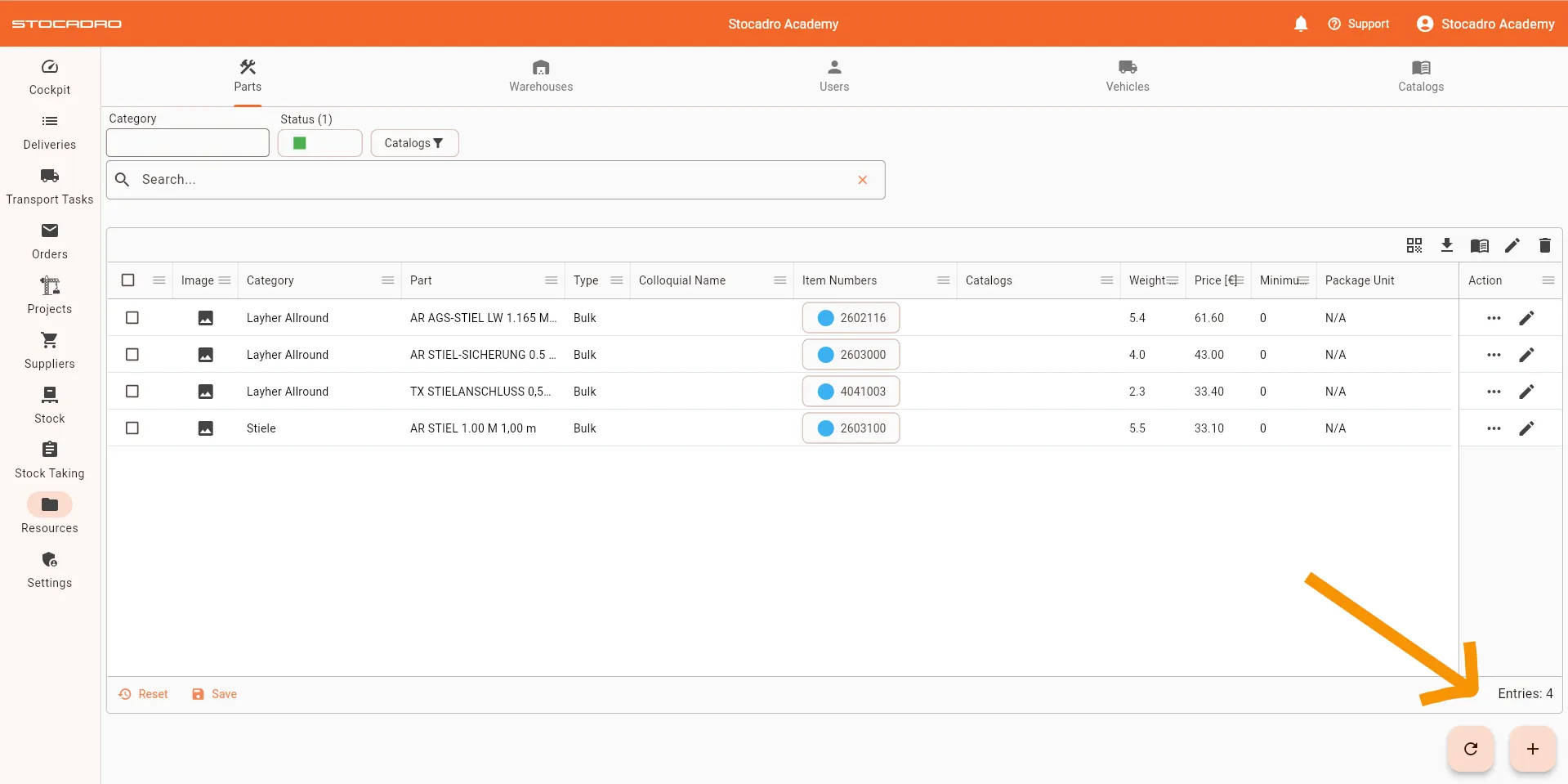
Bij het aanmaken van een artikel heb je drie verschillende mogelijkheden:
- Import uit fabrikantcatalogi
- Handmatig aanmaken
- Import uit een Excel-bestand
Handmatig aanmaken
Section titled “Handmatig aanmaken”Bij het handmatig aanmaken kun je de volgende gegevens voor een artikel vastleggen:
- Categorie (keuzelijst met al aangemaakte categorieën; er kan ook een nieuwe categorie worden ingevoerd)
- Naam
- Type (keuze uit: Bulkartikel, Laaddrager, Verbruiksartikel of Uniek stuk; voor steigermateriaal wordt standaard Bulkartikel gebruikt)
- Alledaagse naam (hier is ruimte voor een interne benaming)
- Gewicht
- Prijs
- Artikelnummers (keuze uit fabrikantcatalogi of handmatige invoer van eigen artikelnummers; meervoudige toewijzing mogelijk)
- Minimumvoorraad (komt het artikel onder deze waarde, dan wordt dit in het voorraadoverzicht gemarkeerd)
- Opslaglocatie
- Laaddrager (keuze uit een al aangemaakt artikel van het type Laaddrager)
- Verpakkingseenheid
- Voorraadcontrole (is deze optie ingeschakeld, dan wordt het artikel in de mobiele app voor magazijnprocessen weergegeven)
- Verificatie (is deze optie ingeschakeld, dan moet het artikel worden bevestigd door het scannen van een code voordat het in de mobiele app kan worden bewerkt)
- Opmerking
- Afbeeldingen (handmatig toevoegen van een afbeelding of automatische weergave bij vermelde fabrikantartikelen)
- Eigen catalogi (keuze uit al aangemaakte catalogi; meervoudige selectie mogelijk)
Bevestig met Opslaan.
Import uit een Excel-bestand
Section titled “Import uit een Excel-bestand”Via de Excel-import kun je meerdere artikelen tegelijk aanmaken of bijwerken. De structuur van het Excel-bestand moet daarbij voldoen aan de vastgestelde importvereisten.
Voor de import zijn de volgende kolommen beschikbaar. De kolomtitels moeten exact overeenkomen met de hieronder vermelde benamingen. Vetgedrukte velden zijn verplichte velden.
- uuid
- category
- name
- status
- type
- minimal_stock
- weight
- price
- storage_location
- alternative_name
- comment
- is_tracked
- must_verify
- item_numbers
- local_catalogs
- carrier
- package_unit
Als sjabloon kun je het exportbestand gebruiken. Dit kun je genereren via het icoon Excel-export in de kopregel van de tabel.
Import uit fabrikantcatalogi
Section titled “Import uit fabrikantcatalogi”Artikelen kunnen rechtstreeks worden overgenomen uit vastgelegde fabrikantcatalogi. Daarbij worden beschikbare artikelgegevens automatisch overgenomen.
Artikel bewerken
Section titled “Artikel bewerken”Om een bestaand artikel te bewerken, klik je op het potloodicoon in de kolom Actie of open je het artikel met een dubbelklik. Vervolgens opent de detailweergave, waarin je wijzigingen aan de artikelgegevens kunt aanbrengen. Bevestig de wijzigingen met Opslaan.
Artikel verwijderen of deactiveren
Section titled “Artikel verwijderen of deactiveren”Via het menu met de drie puntjes in de rij van een artikel heb je de volgende functies tot je beschikking:
- Deactiveren (het artikel is daarna niet meer beschikbaar onder Artikel toevoegen bij het bewerken van lijsten)
- Verwijderen (verwijdert het artikel permanent uit het systeem)
Bevestig de wijzigingen met Opslaan.
QR-code voor een artikel genereren
Section titled “QR-code voor een artikel genereren”Zodat een artikel bij magazijnprocessen kan worden gescand, kun je een pdf-document met een QR-code genereren om af te drukken. Klik hiervoor op het icoon met de drie puntjes in de kolom Actie en kies PDF genereren.
Vervolgens wordt het pdf-document gegenereerd en opgeslagen.
Voorbeelddocument voor artikel Voetspil 60.
Batchbewerking
Section titled “Batchbewerking”Om meerdere artikelen tegelijk te bewerken, heb je de volgende mogelijkheden:
- Zet een vinkje in het selectievakje in de tabelkopregel om alle artikelen te markeren, of
- zet de vinkjes handmatig bij de gewenste artikelen.
Klik vervolgens rechtsboven op een van de iconen in de kopregel.
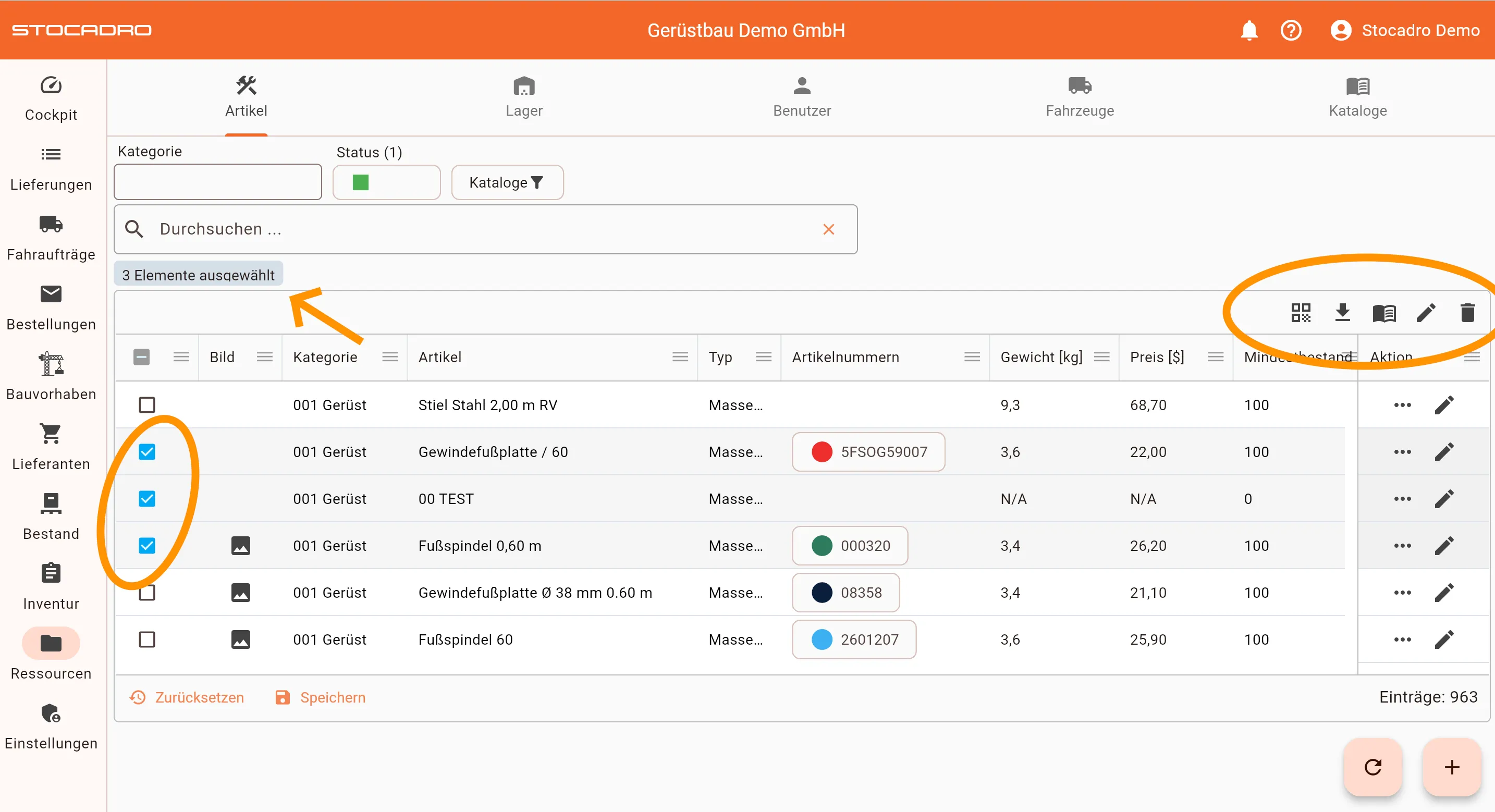
Daarbij heb je de volgende functies tot je beschikking:
- PDF genereren (met QR-code)
- Excel-export
- Update via fabrikantcatalogi
- Handmatig bewerken van de selectie
- Geselecteerde artikelen verwijderen
PDF genereren
Section titled “PDF genereren”Voor elk geselecteerd artikel wordt een pdf-document met QR-code gegenereerd. De pdf’s worden gezamenlijk gegenereerd en opgeslagen.
Excel-export
Section titled “Excel-export”Voor de geselecteerde artikelen wordt een Excel-bestand met alle artikelgegevens geëxporteerd.
Update via fabrikantcatalogi
Section titled “Update via fabrikantcatalogi”Met deze functie kun je de velden Gewicht en Prijs van de geselecteerde artikelen overschrijven met de waarden uit de vastgelegde fabrikantcatalogi.
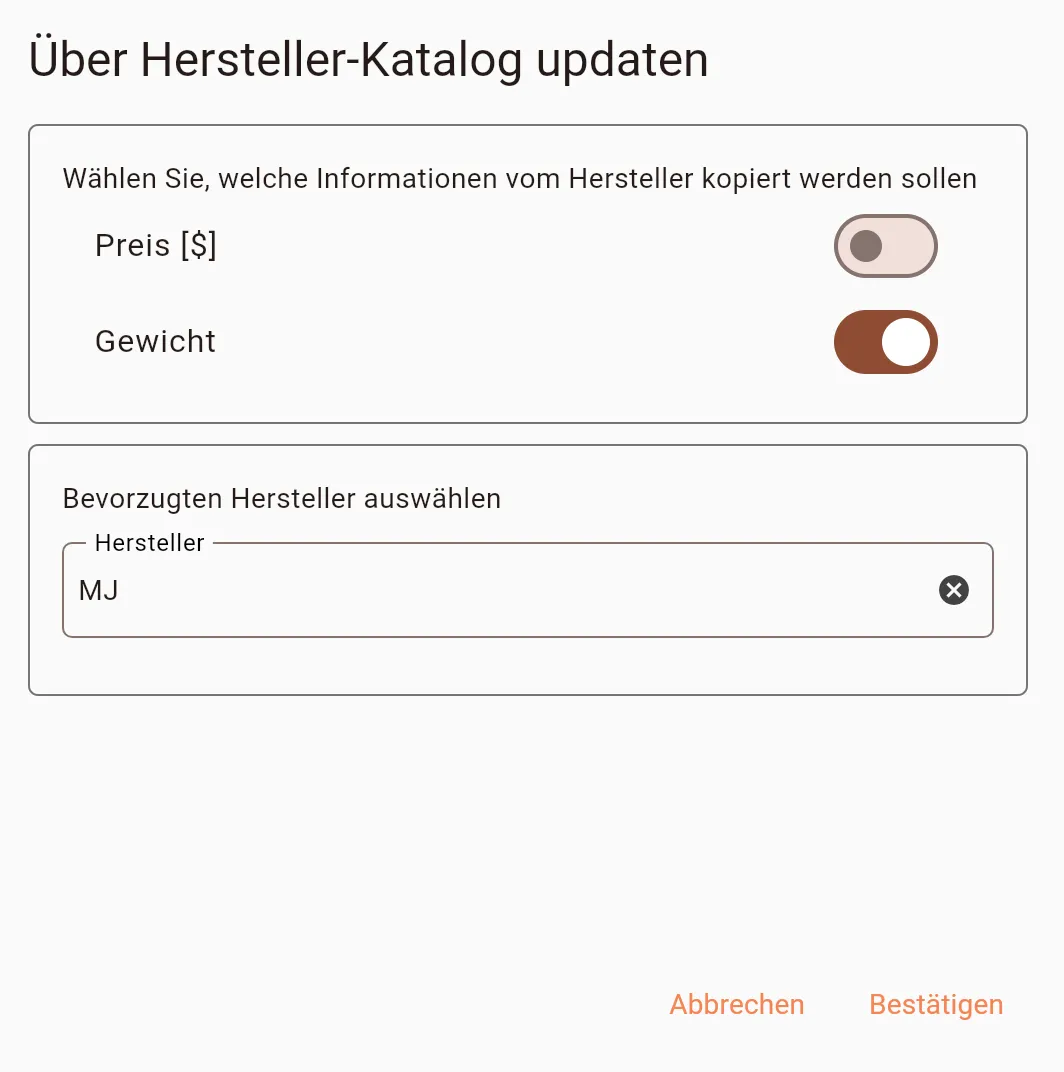
- De afzonderlijke velden moeten via schakelaars worden geactiveerd, zodat ze worden overschreven.
- Zijn er bij een artikel meerdere artikelnummers vastgelegd, dan kan een voorkeursfabrikant worden geselecteerd. In dat geval worden de waarden van de gekozen fabrikant overgenomen.
Sla de wijzigingen op met Bevestigen.
Handmatig bewerken van de selectie
Section titled “Handmatig bewerken van de selectie”In de batchbewerking kun je de volgende velden voor alle geselecteerde artikelen tegelijk aanpassen:
- Categorie
- Laaddrager
- Opslaglocatie
- Voorraadcontrole
- Verificatie
- Type
Ook hier moeten de afzonderlijke opties via schakelaars worden geactiveerd, zodat de velden kunnen worden overschreven. Bevestig de wijzigingen met Opslaan.
Geselecteerde artikelen verwijderen
Section titled “Geselecteerde artikelen verwijderen”Met deze functie worden de geselecteerde artikelen verwijderd. Bevestig het verwijderen om de actie af te ronden.
Best practices
Section titled “Best practices”- Gebruik de fabrikantbenaming als artikelnaam en vul interne benamingen aan in het veld Alledaagse naam.
- Onderhoud gewicht en eenheid zorgvuldig, zodat correcte berekeningen mogelijk zijn.
- Wijs artikelen gericht toe aan catalogi, om gebruikersweergaven overzichtelijk te houden.
- Verwijder artikelen alleen als ze niet meer in actieve processen worden gebruikt.