
Leveranciersbestellingen
Op deze pagina leer je hoe je leveranciersbestellingen in Stocadro aanmaakt, bewerkt en beheert. Leveranciersbestellingen vormen de basis voor de inkoop van materialen en kunnen in verschillende contexten worden aangemaakt, bijv. rechtstreeks via leveranciers, via leveringsbonnen of in het kader van projecten. Omdat leveranciers in twee typen kunnen worden onderscheiden, “Inkoop” of “Huur”, wordt hier ook de retourlevering van huurmateriaal beschreven.
Algemene bediening
Section titled “Algemene bediening”Ongeacht in welk onderdeel je je bevindt, verloopt de bediening van leveranciersbestellingen volgens dezelfde principes:
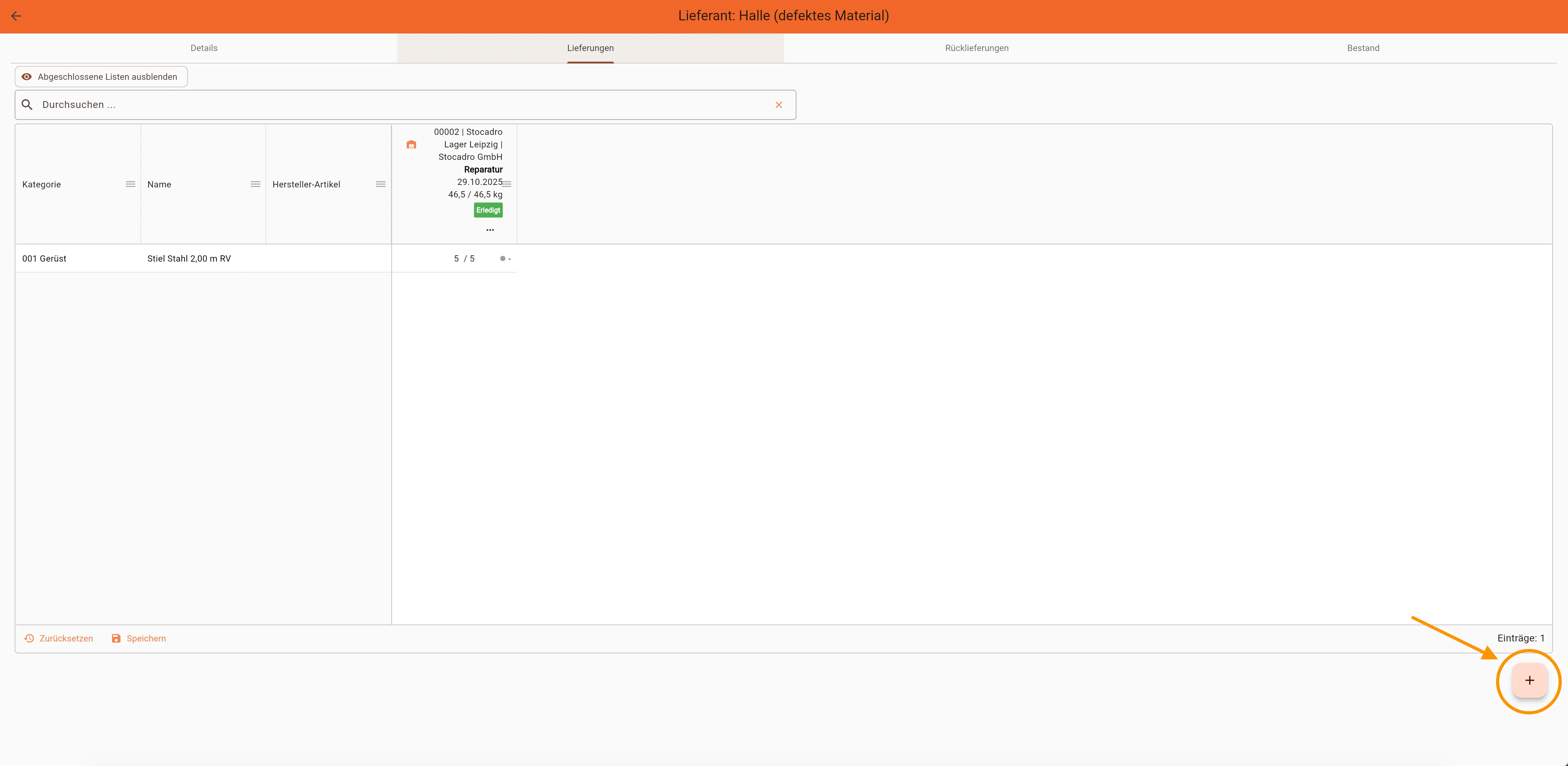
- Nieuwe bestelling aanmaken: plusicoon rechtsonder
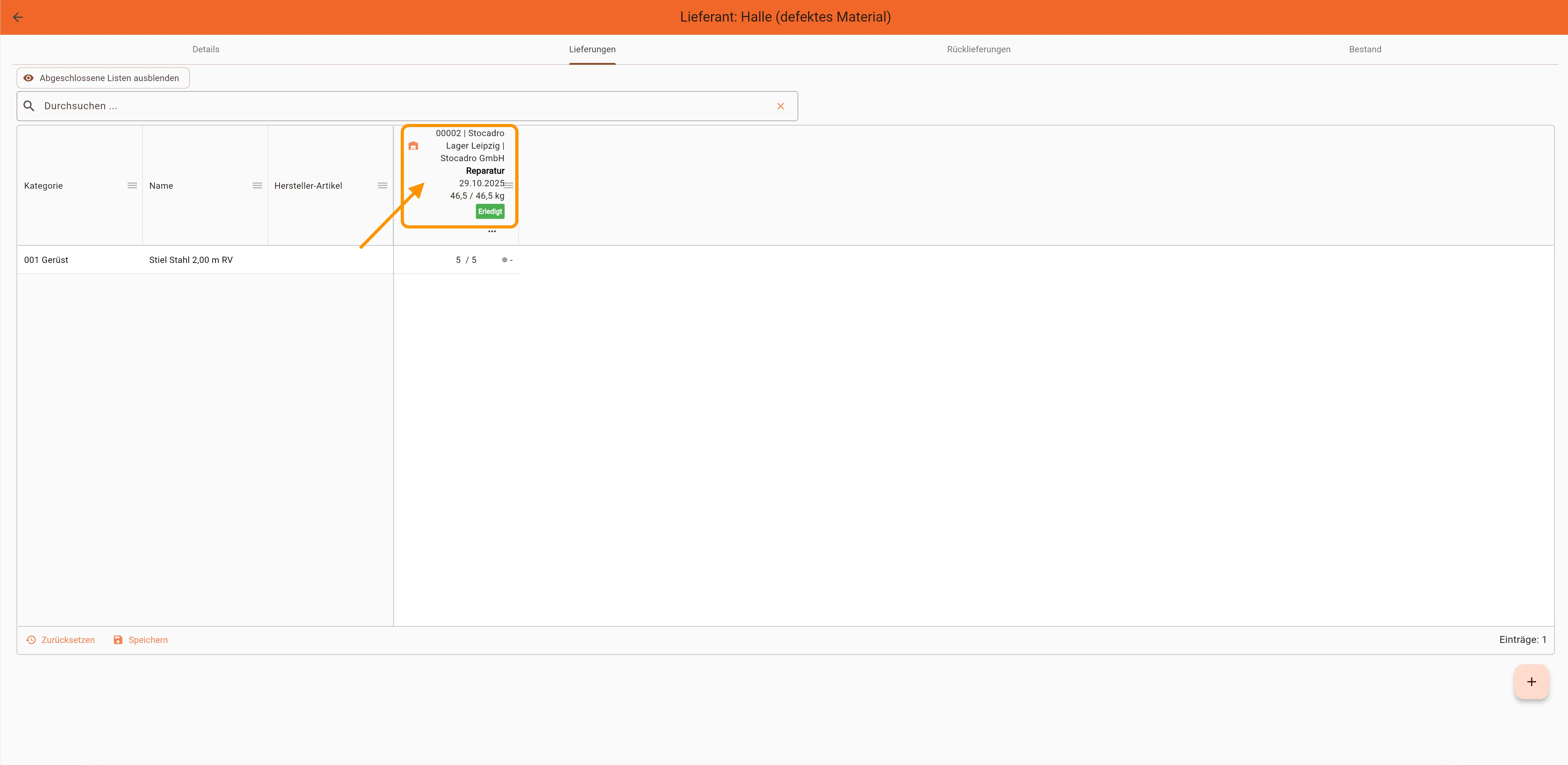
- Bestelling bewerken: dubbelklik op de bestelling of klik op het pijlicoon in de kolom Actie
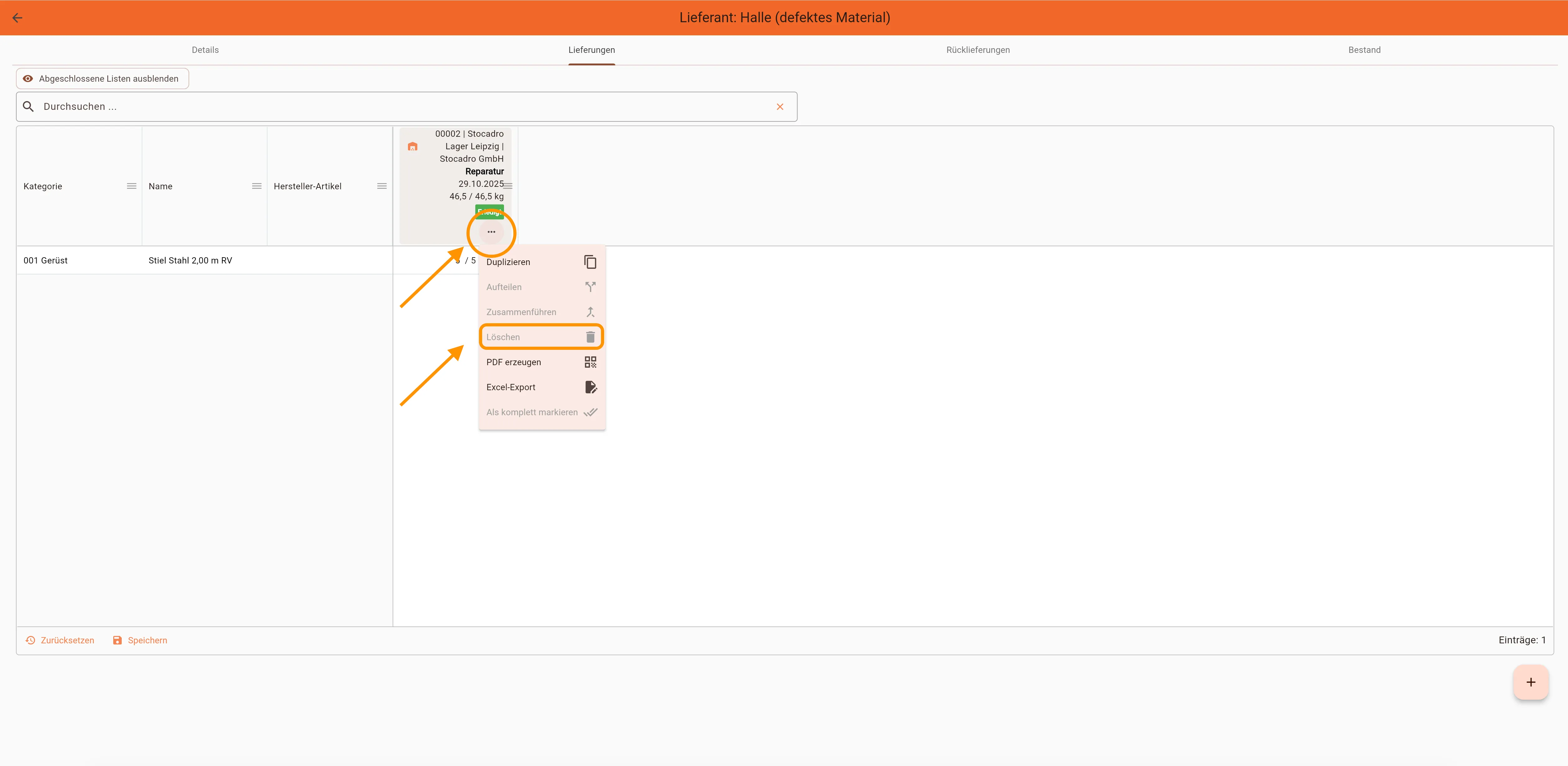
- Bestelling verwijderen: menu met de drie puntjes → Verwijderen
Leveranciersbestelling aanmaken
Section titled “Leveranciersbestelling aanmaken”Een leveranciersbestelling kan op meerdere plekken in de webapp worden aangemaakt. De functionaliteit is identiek, alleen het beginpunt verschilt. In de mobiele app kunnen geen bestellingen worden aangemaakt; hier wordt, net als bij retourleveringen van steigermateriaal, de ontvangst van het materiaal gecontroleerd en indien nodig gecorrigeerd.
Via Leveranciers
Section titled “Via Leveranciers”- Open Suppliers
- Kies een leverancier
- Ga naar het tabblad Leveringen
- Klik op het plusicoon rechtsonder
Via Leveringsbonnen
Section titled “Via Leveringsbonnen”- Open Deliveries
- Ga naar het tabblad Leveranciersbestellingen
- Klik op het plusicoon rechtsonder
Via Projecten
Section titled “Via Projecten”- Open een project bij Projects
- Ga naar het tabblad Leveringen
- Klik op het plusicoon rechtsonder
Detailweergave van een leveranciersbestelling
Section titled “Detailweergave van een leveranciersbestelling”In de detailweergave kun je de volgende gegevens onderhouden:
- Naam van de bestelling
- Start (hier kies je de leverancier, of deze is al vooraf ingevuld)
- Doel (hier kies je de bestemming, d.w.z. een magazijn of een bouwproject)
- Leverdatum
- Toegewezen aan (hier kan de bestelling voor de verwerking op de bestemming aan een gebruiker worden toegewezen)
- Opmerking (optioneel)
Menu met de drie puntjes
Section titled “Menu met de drie puntjes”Via het menu met de drie puntjes rechtsboven heb je extra functies tot je beschikking:
- Dupliceren (maakt een kopie van de leveranciersbestelling)
- Splitsen (er wordt een nieuwe leveranciersbestelling aangemaakt en de artikelen kunnen naar wens over beide worden verdeeld)
- Samenvoegen (twee leveranciersbestellingen worden samengevoegd)
- Verwijderen
- PDF genereren (hier wordt een bestelbon gegenereerd)
- Excel-export
- Als compleet markeren (hierbij wordt de werkelijke hoeveelheid van de afzonderlijke artikelen, d.w.z. de daadwerkelijk geleverde hoeveelheid, op de gewenste waarde gezet)
Afbeeldingen toevoegen
Section titled “Afbeeldingen toevoegen”Je kunt zowel in de webapp als in de mobiele app afbeeldingsbestanden toevoegen.
Rijopdrachten toevoegen
Section titled “Rijopdrachten toevoegen”Je kunt aan een leveranciersbestelling één of meerdere rijopdrachten toewijzen.
Materiaal toevoegen
Section titled “Materiaal toevoegen”Er zijn twee verschillende manieren om materiaal aan een leveranciersbestelling toe te voegen:
- Artikelen importeren
- Artikelen toevoegen
Bij de mogelijkheid Artikelen toevoegen kunnen artikelen worden gekozen uit de onder Resources vastgelegde artikelen, of kunnen nieuwe artikelen die nog niet zijn vastgelegd worden toegevoegd door op het plusicoon rechtsboven te klikken.
Status
Section titled “Status”Een leveranciersbestelling heeft de volgende statuswaarden:
- Verwijderd
- Concept
- Gepland (nu verschijnt de bestelling onder Leveringen → Inkomend in de mobiele app en kan worden bewerkt)
- Gelost
- In behandeling
- Afgerond (het materiaal wordt aan de totale voorraad toegevoegd)
Menu met de drie puntjes
Section titled “Menu met de drie puntjes”Je kunt in het menu met de drie puntjes de volgende opdrachten uitvoeren:
- Dupliceren (maakt een kopie van de leveranciersbestelling)
- Splitsen (er wordt een nieuwe leveranciersbestelling aangemaakt en de artikelen kunnen naar wens over beide worden verdeeld)
- Samenvoegen (twee leveranciersbestellingen worden samengevoegd)
- Verwijderen
- PDF genereren (hier wordt een bestelbon gegenereerd)
- Excel-export
- Als compleet markeren (hierbij wordt de werkelijke hoeveelheid van de afzonderlijke artikelen, d.w.z. de daadwerkelijk geleverde hoeveelheid, op de gewenste waarde gezet)
Logbestand
Section titled “Logbestand”Om te zien wie welke wijzigingen aan de leveranciersbestelling heeft aangebracht, klik je rechtsboven op het stopwatchicoon.
Retourlevering van huurmateriaal
Section titled “Retourlevering van huurmateriaal”Wil je huurmateriaal terugsturen naar de leverancier, ga dan naar Suppliers. Dubbelklik op de leverancier en ga vervolgens naar het tabblad Retourleveringen.
Een nieuwe retourlevering maak je aan door op het plusicoon rechtsonder in het scherm te klikken en de optie Aanlevering te kiezen. Voor het correct aanmaken van leveranciersbestellingen is het belangrijk dat alle relevante gegevens volledig en correct worden ingevuld.
Best practices
Section titled “Best practices”- Gebruik duidelijke namen voor leveranciersbestellingen (bijv. projectnaam of artikelgroep).
- Controleer start- en doelgegevens zorgvuldig, om verkeerde toewijzingen te voorkomen.
- Gebruik opmerkingen voor interne aanwijzingen aan inkoop of magazijn.