
Artikel
This content is not available in your language yet.
Auf dieser Seite erfährst du, wie du Artikel in Stocadro anlegst, bearbeitest und verwaltest. Artikel bilden die Grundlage für Lieferantenbestellungen, Lieferscheine, Kataloge und weitere logistische Prozesse.
In der Webapp findest du die Artikel unter Resources.
Strukturierung des Artikelstamms
Abschnitt betitelt „Strukturierung des Artikelstamms“Eine saubere Strukturierung des Artikelstamms ist entscheidend für eine effiziente Nutzung in nachgelagerten Prozessen, z. B. bei Lieferantenbestellungen oder Lagervorgängen. Daher empfiehlt es sich, bereits im Vorfeld festzulegen, wie der Artikelstamm aufgebaut und welche Struktur- und Filtermöglichkeiten genutzt werden sollen.
Artikel können über verschiedene Parameter strukturiert und gefiltert werden:
- Kategorien
Kategorien steuern die Sortierung der Artikel bei der Option Artikel hinzufügen in Materiallisten sowie in der mobilen App. Die Sortierung erfolgt alphabetisch. Um eine feste Reihenfolge vorzugeben, empfiehlt sich die Verwendung eines Präfixes, z. B.
001_,002_usw. - Herstellerkataloge Herstellerkataloge strukurieren den eigenen Aritkelstamm gemäß der von den Herstellern veröffentlichten Kataloge (z.B. “Layher Allround”). Die Zuordnung eines Artikels zu einem Herstellerkatalog erfolgt automatisch über die Artikelnummern. Die Nutzer können diese Zuordnung nicht beeinflussen.
- Eigene Kataloge Eigene Kataloge dienen der benutzerspezifischen oder einsatzbezogenen Einschränkung und Strukturierung des Artikelzugriffs.
Als erste Orientierung können bestehende Übersichtsblätter oder Materiallisten dienen, die bisher für die manuelle Erstellung von Materiallisten verwendet wurden.
Diese lassen sich in der Regel gut auf Kategorien und Kataloge übertragen und bilden eine solide Grundlage für einen konsistenten und langfristig wartbaren Artikelstamm.
Artikel anlegen
Abschnitt betitelt „Artikel anlegen“Einen neuen Artikel legst du an, indem du auf das Plus-Symbol unten rechts auf dem Bildschirm klickst. Für eine korrekte Verwendung in nachfolgenden Prozessen ist es wichtig, dass alle relevanten Daten vollständig und korrekt ausgefüllt werden.
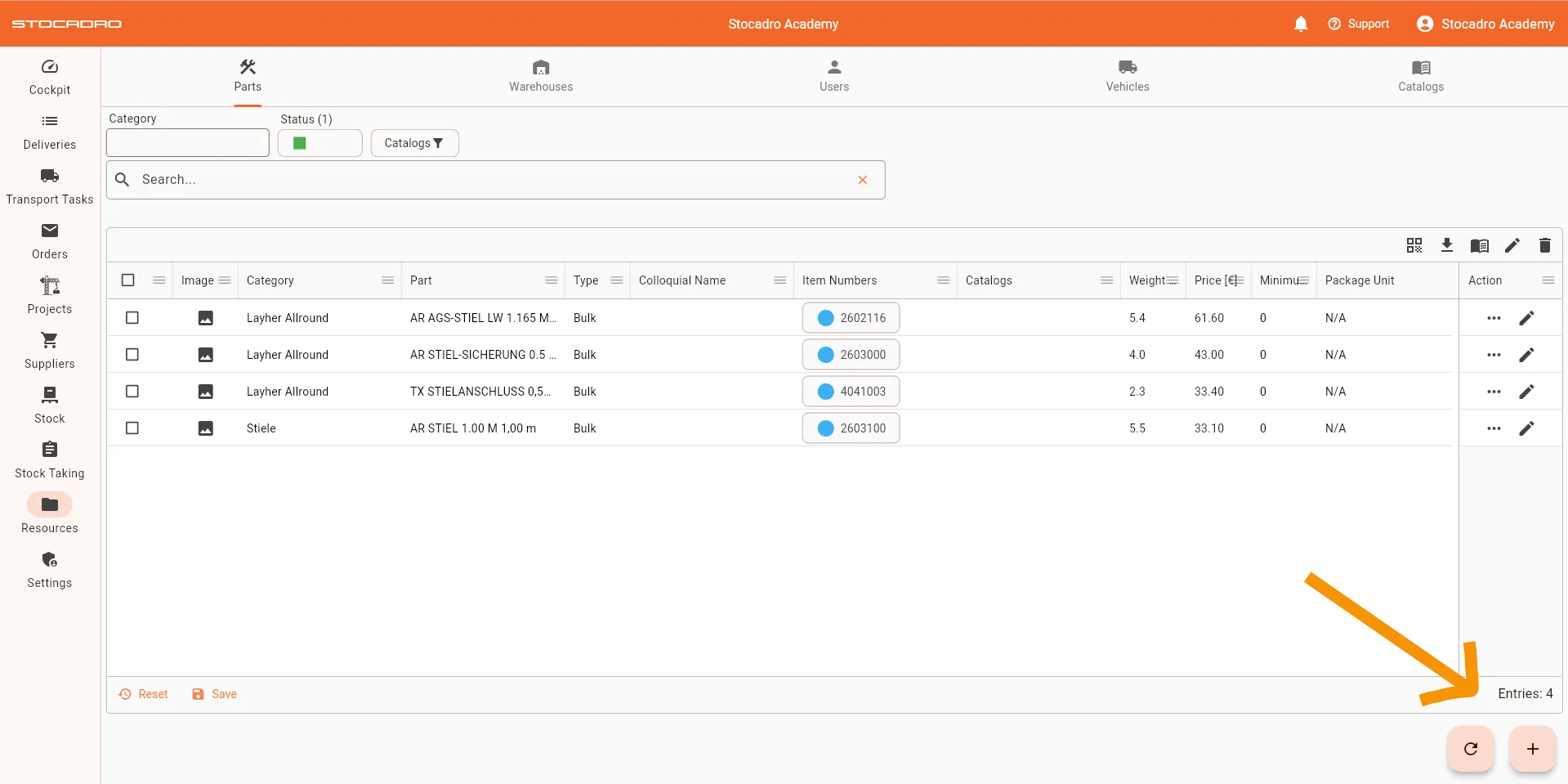
Beim Anlegen eines Artikels stehen dir drei verschiedene Möglichkeiten zur Verfügung:
- Import aus Herstellerkatalogen
- Manuelles Anlegen
- Import aus einer Excel-Datei
Manuelles Anlegen
Abschnitt betitelt „Manuelles Anlegen“Beim manuellen Anlegen kannst du folgende Details für einen Artikel definieren:
- Kategorie (Dropdown zur Auswahl bereits erstellter Kategorien; alternativ kann eine neue Kategorie eingegeben werden)
- Name
- Typ (zur Auswahl stehen: Massenartikel, Ladungsträger, Verbrauchsartikel oder Einzelstück; für Gerüstmaterial wird standardmäßig Massenartikel verwendet)
- Umgangssprachlicher Name (hier ist Platz für eine interne Bezeichnung)
- Gewicht
- Preis
- Artikelnummern (Auswahl aus Herstellerkatalogen oder manuelle Eingabe eigener Artikelnummern; Mehrfachzuweisung möglich)
- Mindestbestand (wenn der Artikel unter diesen Wert fällt wird er in der Bestandsübersicht entsprechend gekennzeichnet)
- Lagerort
- Ladungsträger (Auswahl eines bereits angelegten Artikels vom Typ Ladungsträger)
- Verpackungseinheit
- Bestandskontrolle (ist diese Option aktiviert, wird der Artikel in der Mobil-App für Lagervorgänge angezeigt)
- Verifizierung (ist diese Option aktiviert, muss der Artikel durch das Scannen eines Codes bestätigt werden, bevor er in der Mobil-App bearbeitet werden kann)
- Kommentar
- Bilder (manuelles Hinzufügen eines Bildes oder automatische Anzeige bei gelisteten Herstellerartikeln)
- Eigene Kataloge (Auswahl aus bereits erstellten Katalogen; Mehrfachauswahl möglich)
Bestätige mit Speichern.
Import aus einer Excel-Datei
Abschnitt betitelt „Import aus einer Excel-Datei“Über den Excel-Import kannst du mehrere Artikel gleichzeitig anlegen oder aktualisieren. Die Struktur der Excel-Datei muss dabei den vorgegebenen Importvorgaben entsprechen.
Für den Import stehen folgende Spalten zur Verfügung.Die Spaltenüberschriften müssen exakt den unten aufgeführten Bezeichnungen entsprechen.Fett markierte Felder sind Pflichtfelder.
- uuid
- category
- name
- status
- type
- minimal_stock
- weight
- price
- storage_location
- alternative_name
- comment
- is_tracked
- must_verify
- item_numbers
- local_catalogs
- carrier
- package_unit
Als Vorlage kannst du die Export-Datei verwenden. Diese kann über das Symbol Excel-Export in der Kopfzeile der Tabelle generiert werden.
Import aus Herstellerkatalogen
Abschnitt betitelt „Import aus Herstellerkatalogen“Artikel können direkt aus hinterlegten Herstellerkatalogen übernommen werden. Dabei werden verfügbare Artikelinformationen automatisch übernommen.
Artikel bearbeiten
Abschnitt betitelt „Artikel bearbeiten“Um einen bestehenden Artikel zu bearbeiten, klicke auf das Stiftsymbol in der Spalte Aktion oder öffne den Artikel per Doppelklick. Anschließend öffnet sich die Detailansicht, in der du Änderungen an den Artikeldaten vornehmen kannst. Bestätige die Änderungen mit Speichern.
Artikel löschen oder deaktivieren
Abschnitt betitelt „Artikel löschen oder deaktivieren“Über das Drei-Punkt-Menü in der Zeile eines Artikels stehen dir folgende Funktionen zur Verfügung:
- Deaktivieren (der Artikel steht anschließend nicht mehr unter Artikel hinzufügen bei der Bearbeitung von Listen zur Verfügung)
- Löschen (entfernt den Artikel dauerhaft aus dem System)
Bestätige die Änderungen mit Speichern.
QR-Code für einen Artikel erzeugen
Abschnitt betitelt „QR-Code für einen Artikel erzeugen“Damit ein Artikel bei Lagervorgängen gescannt werden kann, kannst du ein PDF-Dokument mit einem QR-Code zum Ausdrucken erzeugen. Klicke dazu auf das Drei-Punkt-Symbol in der Spalte Aktion und wähle PDF erzeugen aus.
Anschließend wird das PDF-Dokument generiert und gespeichert.
Beispiel-Dokument für Artikel Fußspindel 60.
Stapelbearbeitung
Abschnitt betitelt „Stapelbearbeitung“Um mehrere Artikel gleichzeitig zu bearbeiten, hast du folgende Möglichkeiten:
- Setze einen Haken im Auswahlfeld in der Tabellenkopfzeile, um alle Artikel zu markieren, oder
- setze die Haken manuell bei den gewünschten Artikeln.
Klicke anschließend oben rechts auf eines der Symbole in der Kopfzeile.
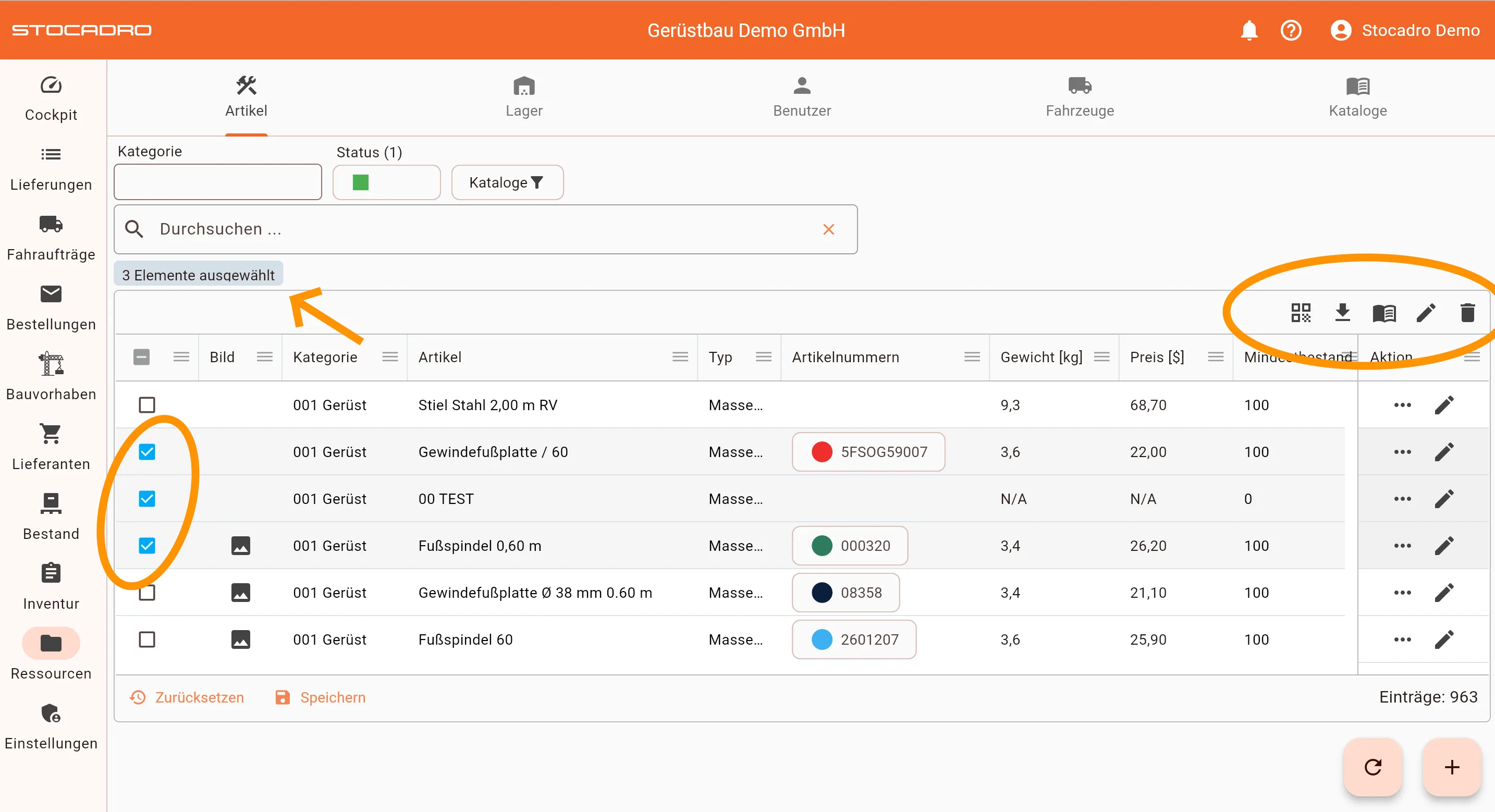
Dabei stehen dir folgende Funktionen zur Verfügung:
- PDF erzeugen (mit QR-Code)
- Excel-Export
- Update über Herstellerkataloge
- Manuelles Bearbeiten der Auswahl
- Ausgewählte Artikel löschen
PDF erzeugen
Abschnitt betitelt „PDF erzeugen“Für jeden ausgewählten Artikel wird ein PDF-Dokument mit QR-Code erzeugt. Die PDFs werden gesammelt generiert und gespeichert.
Excel-Export
Abschnitt betitelt „Excel-Export“Für die ausgewählten Artikel wird eine Excel-Datei mit allen Artikeldetails exportiert.
Update über Herstellerkataloge
Abschnitt betitelt „Update über Herstellerkataloge“Über diese Funktion kannst du die Felder Gewicht und Preis der ausgewählten Artikel mit den Werten aus den hinterlegten Herstellerkatalogen überschreiben.
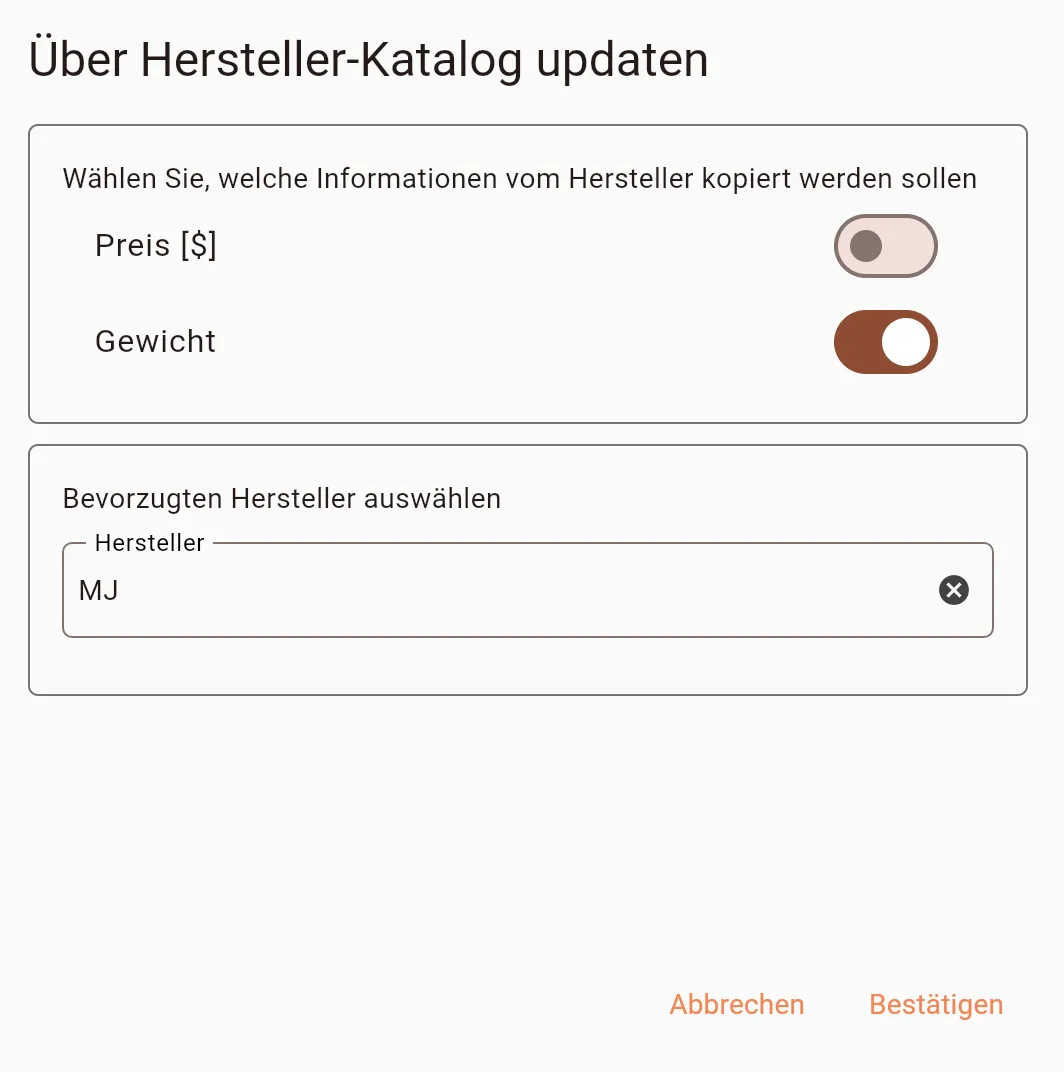
- Die einzelnen Felder müssen über Toggle-Schalter aktiviert werden, damit sie überschrieben werden.
- Sind bei einem Artikel mehrere Artikelnummern hinterlegt, kann ein bevorzugter Hersteller ausgewählt werden. In diesem Fall werden die Werte des ausgewählten Herstellers übernommen.
Speichere die Änderungen mit Bestätigen.
Manuelles Bearbeiten der Auswahl
Abschnitt betitelt „Manuelles Bearbeiten der Auswahl“In der Stapelbearbeitung kannst du folgende Felder für alle ausgewählten Artikel gleichzeitig anpassen:
- Kategorie
- Ladungsträger
- Lagerort
- Bestandskontrolle
- Verifizierung
- Typ
Auch hier müssen die einzelnen Optionen über Toggle-Schalter aktiviert werden, damit die Felder überschrieben werden können. Bestätige die Änderungen mit Speichern.
Ausgewählte Artikel löschen
Abschnitt betitelt „Ausgewählte Artikel löschen“Mit dieser Funktion werden die ausgewählten Artikel gelöscht. Bestätige den Löschvorgang, um die Aktion abzuschließen.
Best Practices
Abschnitt betitelt „Best Practices“- Verwende die Herstellerbezeichnung als Artikelnamen und ergänze interne Bezeichnungen im Feld Umgangssprachlicher Name.
- Pflege Gewicht und Einheit sorgfältig, um korrekte Berechnungen zu ermöglichen.
- Ordne Artikel gezielt Katalogen zu, um Benutzeransichten übersichtlich zu halten.
- Lösche Artikel nur, wenn sie nicht mehr in aktiven Prozessen verwendet werden.