
Lager
This content is not available in your language yet.
Auf dieser Seite findest du alle Informationen zum Thema Lager und Ladezonen in Stocadro. Du erfährst, wie du Lager und Ladezonen anlegst, bearbeitest und löschst, um dein Lager effizient zu organisieren.
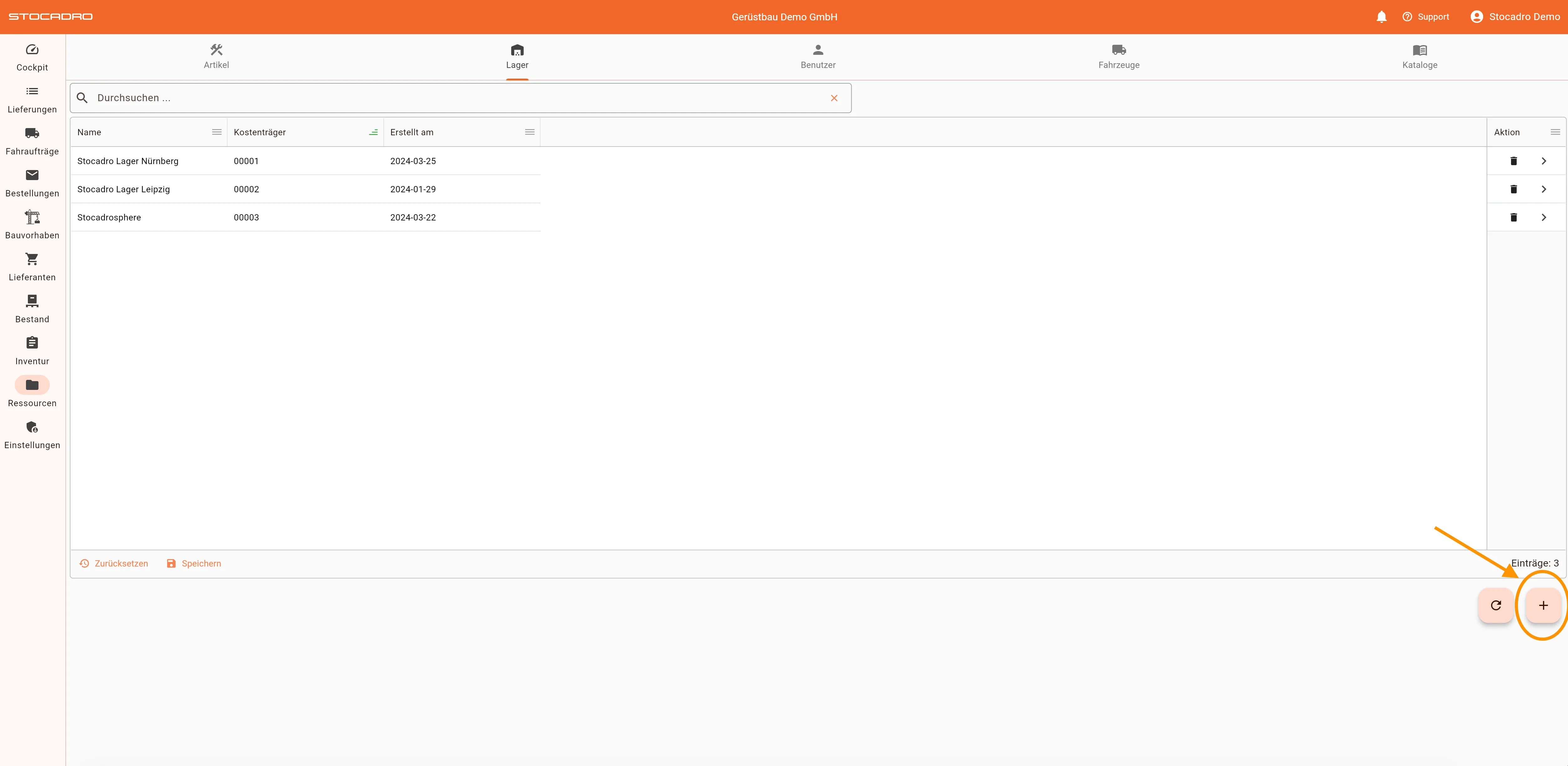
In der Webapp findest du die Lager unter Resources.
Lager anlegen
Abschnitt betitelt „Lager anlegen“Ein neues Lager legst du an, indem du auf das Plus-Symbol unten rechts auf dem Bildschirm klickst. Für eine korrekte Nutzung in nachfolgenden Prozessen ist es wichtig, dass alle relevanten Daten vollständig und korrekt ausgefüllt werden.
Du kannst folgende Details für ein Lager definieren:
- Name
- Kostenträger
- Straße
- Hausnummer
- PLZ (Postleitzahl)
- Stadt
- Zusatzfeld
- Land
- Kommentar
Lager bearbeiten
Abschnitt betitelt „Lager bearbeiten“Um ein bestehendes Lager zu bearbeiten, klicke auf das Pfeilsymbol in der Spalte Aktion in der Zeile des jeweiligen Lagers oder Doppelklick auf das Lager. Anschließend öffnet sich die Detailansicht, in der du Änderungen an den einzelnen Feldern vornehmen kannst. Die Änderungen werden sofort gespeichert.
Lager löschen
Abschnitt betitelt „Lager löschen“Ein Lager kannst du löschen, indem du auf das Mülleimer-Symbol in der Spalte Aktion klickst. Bestätige den Löschvorgang, um das Lager dauerhaft zu entfernen.
Ladezonen
Abschnitt betitelt „Ladezonen“Ladezonen sind fest definierte Bereiche innerhalb eines Lagers. Sie dienen dazu, Material an bestimmten Orten bereitzustellen oder zu bearbeiten, und können Lieferscheinen zugeordnet werden.
Beispiele für Ladezonen sind:
- Kommissionierungsbereiche
- Rückschub- oder Bereitstellungsflächen
- Spezifische Stellplätze für den Warenausgang
Ladezone anlegen
Abschnitt betitelt „Ladezone anlegen“Eine neue Ladezone legst du an, indem du entweder:
- Doppelklick auf einen bestehenden Lagerplatz, oder
- auf das Pfeilsymbol in der Spalte Aktion klickst.
Anschließend öffnet sich die Detailseite des ausgewählten Lagers. Klicke dort auf das Plus-Symbol unten rechts, um eine neue Ladezone anzulegen.
Du kannst folgende Details für eine Ladezone definieren:
- Name
- Richtung (hier wählst du zwischen Eingehend, Ausgehend oder Alle)
- Kommentar (optional)
Ladezone bearbeiten
Abschnitt betitelt „Ladezone bearbeiten“Eine bestehende Ladezone kannst du bearbeiten, indem du auf das Pfeilsymbol in der Spalte Aktion klickst oder Doppelklick auf die Ladezone. Anschließend öffnet sich die Detailansicht, in der du Änderungen an den einzelnen Feldern vornehmen kannst. Die Änderungen werden sofort gespeichert.
Ladezone löschen
Abschnitt betitelt „Ladezone löschen“Eine Ladezone kannst du löschen, indem du auf das Drei-Punkt-Symbol in der Spalte Aktion klickst und Löschen auswählst.
QR-Code für eine Ladezone erzeugen
Abschnitt betitelt „QR-Code für eine Ladezone erzeugen“Damit eine Ladezone bei Lagervorgängen gescannt werden kann, kannst du ein PDF-Dokument mit einem QR-Code zum Ausdrucken erzeugen. Klicke dazu auf das Drei-Punkt-Symbol in der Spalte Aktion und wähle PDF erzeugen aus. Anschließend wird das PDF-Dokument generiert und gespeichert.
Beispiel-Dokument für Ladezone 1.
Best Practices
Abschnitt betitelt „Best Practices“- Verwende eindeutige und aussagekräftige Namen für Lager und Ladezonen.
- Pflege Adress- und Zusatzdaten vollständig, um Fehler zu vermeiden.
- Weise Ladezonen gezielt Lieferscheinen zu, um Materialbewegungen klar zu dokumentieren.