
Créer un retour
Ce processus décrit comment créer et préparer un retour planifié pour un projet. Les retours sont créés presque de la même manière que les livraisons. La principale différence concerne le remplissage de la liste de matériel : au lieu d’importer un fichier CAO ou de sélectionner des pièces dans le navigateur, tu ajoutes le stock du projet au retour.
Si du matériel revient du chantier de manière imprévue après le montage, il n’est pas nécessaire de créer le retour à l’avance. Le matériel rapporté peut être saisi directement dans l’application mobile, comme décrit sous Effectuer un retour.
Les étapes suivantes décrivent le processus dans l’application web.
flowchart TD
    C["1. Créer le retour"] --> D["2. Ajouter le stock du projet"]
    D --> E["3. Passer à Réservé<br/>(facultatif)"]
    E --> F["4. Passer à Planifié"]
    F --> G["5. Affecter des employés<br/>(facultatif)"]
    G --> H["Suite : Effectuer un retour"]
    classDef optional stroke-dasharray: 6 4
    class E,G optional
    click C "#1-créer-le-retour" "Accéder à Créer le retour"
    click D "#2-ajouter-le-stock-du-projet" "Accéder à Ajouter le stock du projet"
    click E "#3-passer-le-retour-à-réservé-facultatif" "Accéder à Passer le retour à Réservé"
    click F "#4-passer-le-retour-à-planifié" "Accéder à Passer le retour à Planifié"
    click G "#5-affecter-des-employés-facultatif" "Accéder à Affecter des employés"
    click H "/fr/general/execute_return_delivery" "Continuer avec Effectuer un retour"
Le diagramme présente la préparation, la validation et l’affectation d’un retour planifié aux employés responsables.
Télécharger la procédure manuelle en PDF1. Créer le retour
Section intitulée « 1. Créer le retour »Ouvre le projet souhaité et passe à l’onglet Retours. Clique sur le bouton plus, sélectionne Retour et crée la nouvelle liste. Le projet ouvert est déjà renseigné comme départ.
Ajoute ensuite :
- l’entrepôt comme destination
- un nom facultatif pour le retour
- la date de livraison
- un commentaire facultatif
Toutes les nouvelles listes de matériel sont créées avec le statut Brouillon.
2. Ajouter le stock du projet
Section intitulée « 2. Ajouter le stock du projet »Ouvre le menu d’actions du retour et clique sur Remplir les pièces et quantités. Toutes les pièces et quantités qui devraient se trouver sur le projet à la date de livraison indiquée sont alors ajoutées à la liste.
Vérifie ensuite la liste et adapte-la si nécessaire. Contrairement à une livraison, il n’est pas nécessaire d’importer un fichier CAO ni de sélectionner manuellement chaque pièce dans le navigateur.
Quantités cibles dans l’application mobile
Section intitulée « Quantités cibles dans l’application mobile »Les utilisateurs qui ne disposent pas de l’autorisation Afficher les quantités cibles pour les listes de retour ne voient pas les quantités prévues dans l’application mobile. Les quantités attendues ne les influencent ainsi pas lorsqu’ils comptent le matériel réellement retourné.
Cette autorisation peut être configurée pour chaque rôle dans les paramètres de l’entreprise.
3. Passer le retour à Réservé (facultatif)
Section intitulée « 3. Passer le retour à Réservé (facultatif) »Passe le retour au statut Réservé si la liste doit d’abord être validée sans être encore transmise pour exécution.
Si les retours doivent passer directement à Planifié, désactive Activer les livraisons réservées dans les paramètres de l’entreprise.
4. Passer le retour à Planifié
Section intitulée « 4. Passer le retour à Planifié »Passe le retour au statut Planifié dès que la liste est complète et prête à être effectuée.
Lors du changement de statut, il t’est demandé si une tâche de transport et/ou une tâche d’entrepôt doit être créée :
- Créer une tâche de transport est important lorsqu’un chauffeur récupère le matériel sur le chantier.
- Créer une tâche d’entrepôt est important lorsque le matériel retourné doit ensuite être stocké dans l’entrepôt.
5. Affecter des employés (facultatif)
Section intitulée « 5. Affecter des employés (facultatif) »Ouvre les tâches créées et affecte un Chauffeur à la tâche de transport et un Magasinier à la tâche d’entrepôt.
Si nécessaire, tu peux également affecter un Véhicule, une Remorque, une Plateforme, une Zone de préparation ou une Équipe.
Tu trouveras plus d’informations dans la section Affecter des tâches.
Le retour est maintenant créé et prêt à être effectué. Continue avec Effectuer un retour.
Option: Créer une liste de retour en terminant une livraison
Section intitulée « Option: Créer une liste de retour en terminant une livraison »Vous pouvez aussi créer une liste de retour directement à partir d’une livraison à un projet. Cette possibilité est disponible dans les applications web et mobile.
- Ouvrez la livraison et lancez le passage au statut livré. Dans l’application web, utilisez la coche en bas à droite ; la liste doit avoir atteint au moins le statut planifié.
- Activez la création d’une liste de retour dans la fenêtre de clôture.
- Choisissez de copier uniquement les articles sans quantités prédéfinies, ou de reprendre les quantités livrées.
- Confirmez. La livraison est clôturée et la nouvelle liste de retour s’ouvre immédiatement.
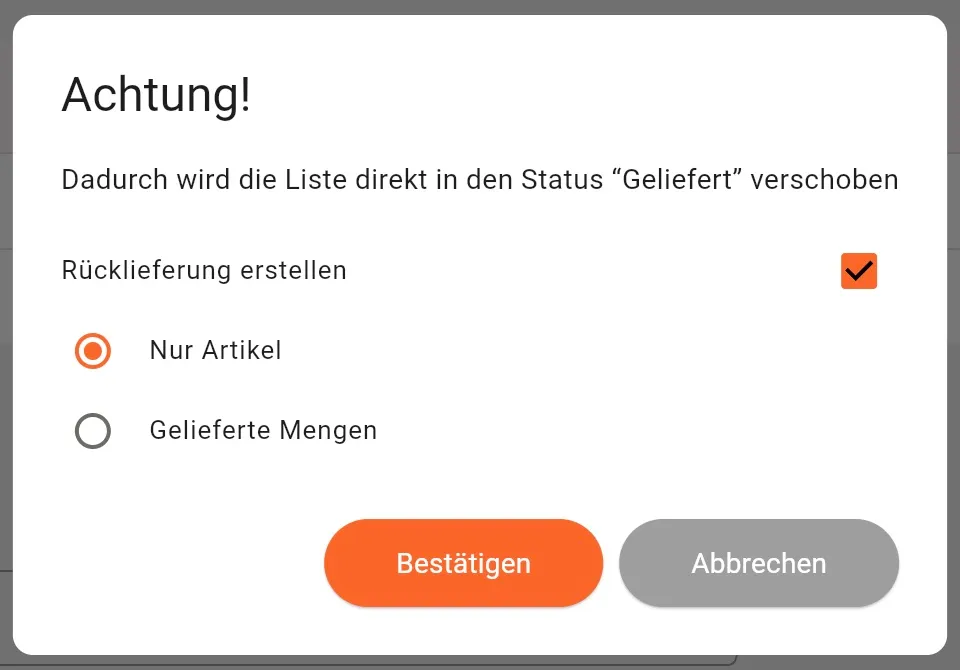
Dans la capture allemande, Rücklieferung erstellen signifie créer une liste de retour, Nur Artikel uniquement les articles, Gelieferte Mengen quantités livrées et Bestätigen confirmer.
Vérifiez la liste de retour et adaptez-la au retour prévu. Les quantités copiées ne remplacent pas le comptage du matériel effectivement retourné. Consultez Effectuer un retour de matériel pour enregistrer le retour.
Pour une livraison à un entrepôt, la création d’une liste de retour est désactivée.