
Articles
Sur cette page, tu apprendras comment créer, modifier et gérer des articles dans Stocadro. Les articles constituent la base des commandes fournisseurs, des bons de livraison, des catalogues et d’autres processus logistiques.
Dans l’application web, tu trouves les articles sous Resources.
Rechercher des articles
Section intitulée « Rechercher des articles »Ouvrez la liste des articles dans les ressources et saisissez un terme de recherche. Le premier caractère détermine automatiquement le mode de recherche :
- Commence par un chiffre, par exemple
12345: la recherche est exacte, ce qui est utile pour les numéros d’article. - Commence par une lettre, par exemple
Layher: la recherche trouve aussi les termes incomplets et les orthographes proches.
Ce comportement s’applique également à la sélection d’articles pour les listes de matériel et les modèles. Vous n’avez pas besoin de changer le mode de recherche.
Structuration du référentiel d’articles
Section intitulée « Structuration du référentiel d’articles »Une structuration propre du référentiel d’articles est essentielle pour une utilisation efficace dans les processus en aval, par exemple pour les commandes fournisseurs ou les opérations d’entrepôt. Il est donc recommandé de définir dès le départ comment le référentiel d’articles doit être construit et quelles possibilités de structuration et de filtrage doivent être utilisées.
Les articles peuvent être structurés et filtrés à l’aide de différents paramètres :
- Catégories
Les catégories pilotent le tri des articles dans l’option Ajouter un article des listes de matériel ainsi que dans l’application mobile. Le tri se fait par ordre alphabétique. Pour imposer un ordre fixe, il est recommandé d’utiliser un préfixe, par exemple
001_,002_, etc. - Catalogues fabricants Les catalogues fabricants structurent ton propre référentiel d’articles conformément aux catalogues publiés par les fabricants (par exemple « Layher Allround »). L’affectation d’un article à un catalogue fabricant se fait automatiquement via les numéros d’article. Les utilisateurs ne peuvent pas influencer cette affectation.
- Catalogues personnalisés Les catalogues personnalisés servent à limiter et à structurer l’accès aux articles selon l’utilisateur ou l’usage.
Pour te repérer au départ, tu peux t’appuyer sur des feuilles récapitulatives ou des listes de matériel déjà utilisées jusqu’ici pour créer manuellement des listes de matériel.
En règle générale, elles se transposent bien en catégories et en catalogues et constituent une base solide pour un référentiel d’articles cohérent et facile à maintenir sur le long terme.
Créer des articles
Section intitulée « Créer des articles »Tu crées un nouvel article en cliquant sur l’icône Plus en bas à droite de l’écran. Pour une utilisation correcte dans les processus suivants, il est important que toutes les données pertinentes soient renseignées de manière complète et exacte.
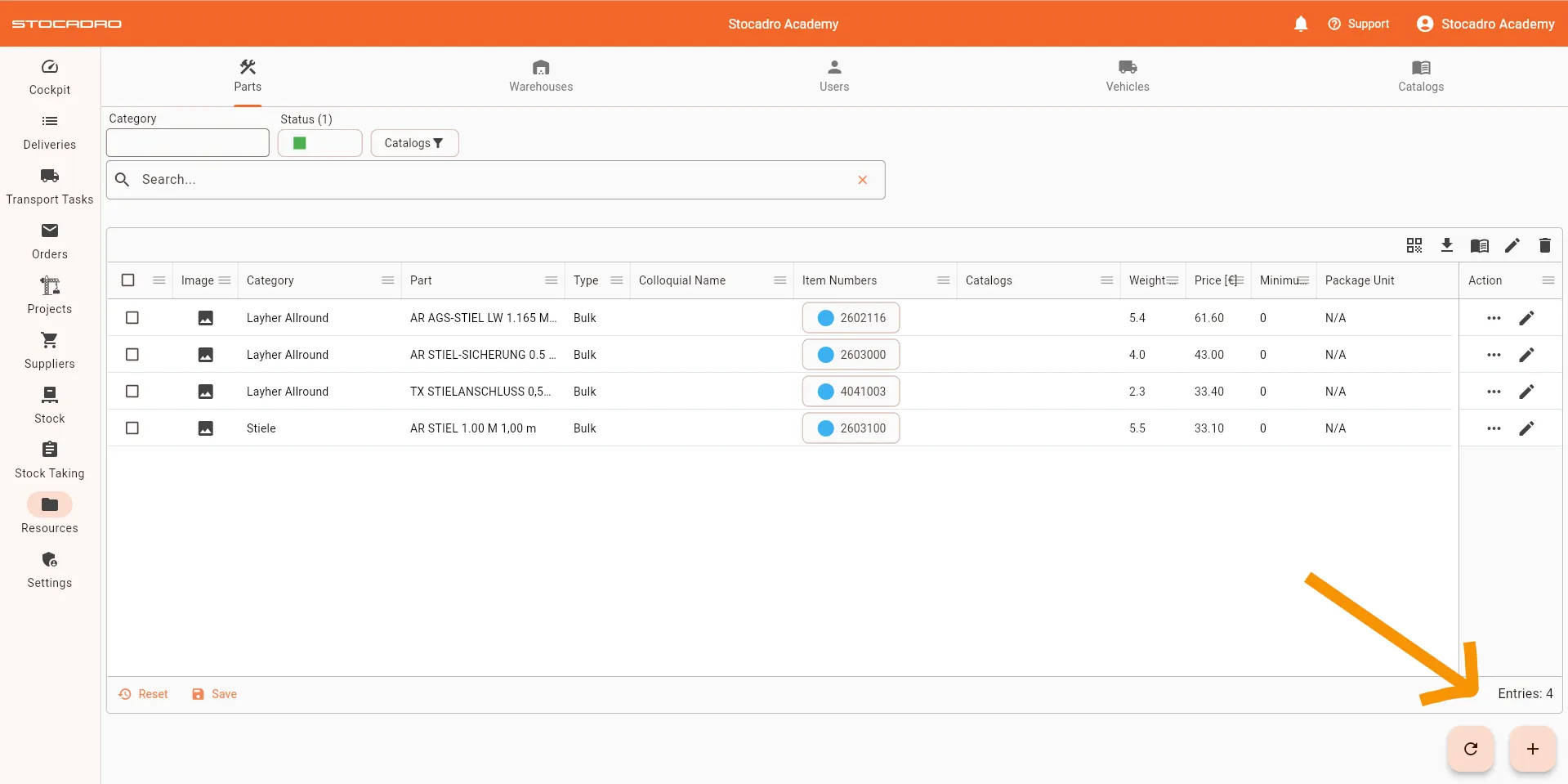
Lors de la création d’un article, tu as le choix entre trois possibilités :
- Import depuis des catalogues fabricants
- Création manuelle
- Import depuis un fichier Excel
Création manuelle
Section intitulée « Création manuelle »Lors de la création manuelle, tu peux définir les détails suivants pour un article :
- Catégorie (liste déroulante permettant de sélectionner des catégories déjà créées ; tu peux aussi saisir une nouvelle catégorie)
- Nom
- Type (au choix : article de masse, support de charge, article consommable ou pièce individuelle ; pour le matériel d’échafaudage, on utilise par défaut article de masse)
- Nom courant (tu peux y indiquer une désignation interne)
- Poids
- Prix
- Numéros d’article (sélection depuis des catalogues fabricants ou saisie manuelle de tes propres numéros d’article ; plusieurs attributions sont possibles)
- Stock minimal (si l’article passe en dessous de cette valeur, il est signalé en conséquence dans l’aperçu du stock)
- Emplacement de stockage
- Support de charge (sélection d’un article déjà créé du type support de charge)
- Unité d’emballage
- Contrôle du stock (si cette option est activée, l’article s’affiche dans l’application mobile pour les opérations d’entrepôt)
- Vérification (si cette option est activée, l’article doit être confirmé par le scan d’un code avant de pouvoir être traité dans l’application mobile)
- Commentaire
- Images (ajout manuel d’une image ou affichage automatique pour les articles fabricant référencés)
- Catalogues personnalisés (sélection parmi les catalogues déjà créés ; sélection multiple possible)
Confirme avec Enregistrer.
Import depuis un fichier Excel
Section intitulée « Import depuis un fichier Excel »L’import Excel te permet de créer ou de mettre à jour plusieurs articles en même temps. La structure du fichier Excel doit respecter les spécifications d’import définies.
Les colonnes suivantes sont disponibles pour l’import. Les en-têtes de colonnes doivent correspondre exactement aux intitulés ci-dessous. Les champs en gras sont obligatoires.
- uuid
- category
- name
- status
- type
- minimal_stock
- weight
- price
- storage_location
- alternative_name
- comment
- is_tracked
- must_verify
- item_numbers
- local_catalogs
- carrier
- package_unit
Tu peux utiliser le fichier d’export comme modèle. Il peut être généré via l’icône Excel-Export dans l’en-tête du tableau.
Import depuis des catalogues fabricants
Section intitulée « Import depuis des catalogues fabricants »Les articles peuvent être repris directement depuis les catalogues fabricants enregistrés. Les informations d’article disponibles sont alors reprises automatiquement.
Modifier des articles
Section intitulée « Modifier des articles »Pour modifier un article existant, clique sur l’icône en forme de crayon dans la colonne Action ou ouvre l’article par double-clic. La vue détaillée s’ouvre ensuite et tu peux y modifier les données de l’article. Confirme les modifications avec Enregistrer.
Supprimer ou désactiver des articles
Section intitulée « Supprimer ou désactiver des articles »Via le menu à trois points sur la ligne d’un article, tu as accès aux fonctions suivantes :
- Désactiver (l’article n’est ensuite plus disponible sous Ajouter un article lors de la modification des listes)
- Supprimer (retire définitivement l’article du système)
Confirme les modifications avec Enregistrer.
Générer un code QR pour un article
Section intitulée « Générer un code QR pour un article »Pour qu’un article puisse être scanné lors d’opérations d’entrepôt, tu peux générer un document PDF avec un code QR à imprimer. Pour cela, clique sur le menu à trois points dans la colonne Action et sélectionne Générer un PDF.
Le document PDF est ensuite généré et enregistré.
Document d’exemple pour l’article Fußspindel 60.
Traitement par lot
Section intitulée « Traitement par lot »Pour modifier plusieurs articles en même temps, tu as les possibilités suivantes :
- coche la case dans l’en-tête du tableau pour sélectionner tous les articles, ou
- coche manuellement les articles souhaités.
Clique ensuite en haut à droite sur l’une des icônes de l’en-tête.
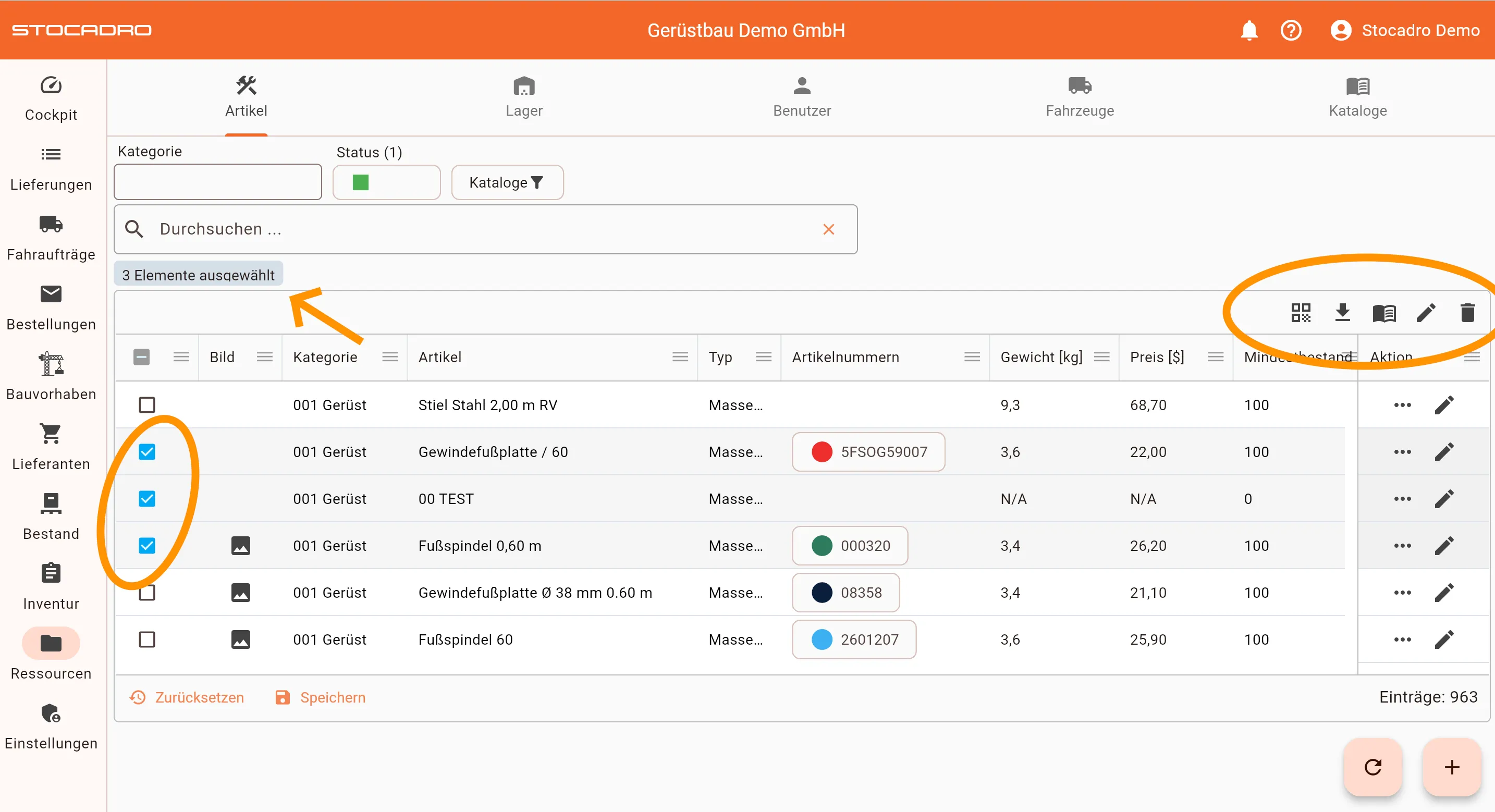
Les fonctions suivantes sont alors disponibles :
- Générer un PDF (avec code QR)
- Excel-Export
- Mise à jour via les catalogues fabricants
- Modifier manuellement la sélection
- Supprimer les articles sélectionnés
Générer un PDF
Section intitulée « Générer un PDF »Un document PDF avec code QR est généré pour chaque article sélectionné. Les PDF sont générés et enregistrés de manière groupée.
Excel-Export
Section intitulée « Excel-Export »Pour les articles sélectionnés, un fichier Excel contenant tous les détails des articles est exporté.
Mise à jour via les catalogues fabricants
Section intitulée « Mise à jour via les catalogues fabricants »Cette fonction te permet de remplacer les valeurs des champs Poids et Prix des articles sélectionnés par celles des catalogues fabricants enregistrés.
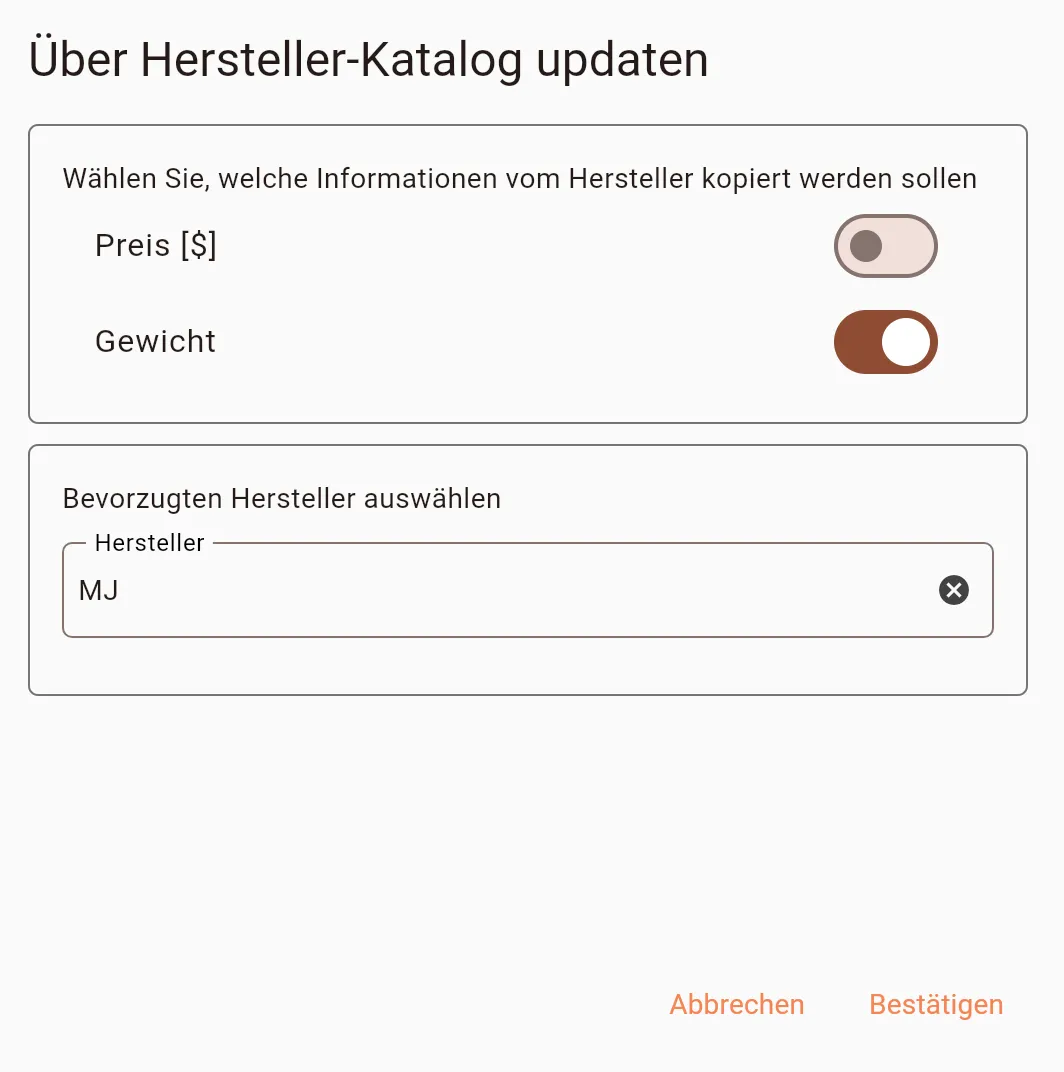
- Les différents champs doivent être activés via des interrupteurs à bascule pour pouvoir être remplacés.
- Si plusieurs numéros d’article sont enregistrés pour un article, tu peux sélectionner un fabricant préféré. Dans ce cas, les valeurs du fabricant sélectionné sont reprises.
Enregistre les modifications avec Confirmer.
Modifier manuellement la sélection
Section intitulée « Modifier manuellement la sélection »Dans le traitement par lot, tu peux ajuster les champs suivants en même temps pour tous les articles sélectionnés :
- Catégorie
- Support de charge
- Emplacement de stockage
- Contrôle du stock
- Vérification
- Type
Là aussi, les différentes options doivent être activées via des interrupteurs à bascule pour que les champs puissent être remplacés. Confirme les modifications avec Enregistrer.
Supprimer les articles sélectionnés
Section intitulée « Supprimer les articles sélectionnés »Cette fonction supprime les articles sélectionnés. Confirme la suppression pour finaliser l’action.
Bonnes pratiques
Section intitulée « Bonnes pratiques »- Utilise la désignation du fabricant comme nom de l’article et ajoute les désignations internes dans le champ Nom courant.
- Renseigne soigneusement le poids et l’unité afin de permettre des calculs corrects.
- Attribue les articles aux catalogues de manière ciblée afin de garder des vues utilisateur claires.
- Ne supprime des articles que s’ils ne sont plus utilisés dans des processus actifs.