
Foire aux questions
L’application se comporte bizarrement après une mise à jour : que puis-je faire ?
Section intitulée « L’application se comporte bizarrement après une mise à jour : que puis-je faire ? »Applications mobiles (Android et iOS)
Section intitulée « Applications mobiles (Android et iOS) »Les applications mobiles sont normalement mises à jour automatiquement via le Google Play Store ou l’Apple App Store. Si la mise à jour automatique ne fonctionne pas, vous pouvez mettre l’application à jour manuellement :
- Ouvrez l’App Store correspondant.
- Recherchez l’application Stocadro.
- Appuyez sur « Mettre à jour » si l’option est disponible.
Instructions détaillées
- Android (Google Play Store) : Mettre à jour des applications - Aide Google Play
- iOS (Apple App Store) : Mettre à jour des apps sur iPhone ou iPad
Application web
Section intitulée « Application web »En cas de problème avec l’application web après une mise à jour, nous vous recommandons d’effectuer un rechargement forcé afin de vider le cache du navigateur et de charger la version la plus récente.
Raccourcis pour le rechargement forcé
- Chrome (Windows/Linux) :
Strg + F5ouStrg + Shift + R - Chrome (Mac) :
Cmd + Shift + R - Firefox (Windows/Linux) :
Strg + F5ouStrg + Shift + R - Firefox (Mac) :
Cmd + Shift + R - Safari (Mac) :
Cmd + Option + R - Edge :
Strg + F5ouStrg + Shift + R
Ressources complémentaires
Comment corriger des erreurs de saisie dans l’application mobile ?
Section intitulée « Comment corriger des erreurs de saisie dans l’application mobile ? »Il arrive à tout le monde de se tromper sur son téléphone. Heureusement, les erreurs de saisie se corrigent facilement. Cela vaut pour tous les types de listes, de la liste de chargement à l’inventaire. Il existe deux possibilités :
Saisir des quantités négatives
Les champs de saisie de l’application mobile acceptent aussi les quantités négatives, ce qui permet de corriger des comptages déjà saisis.
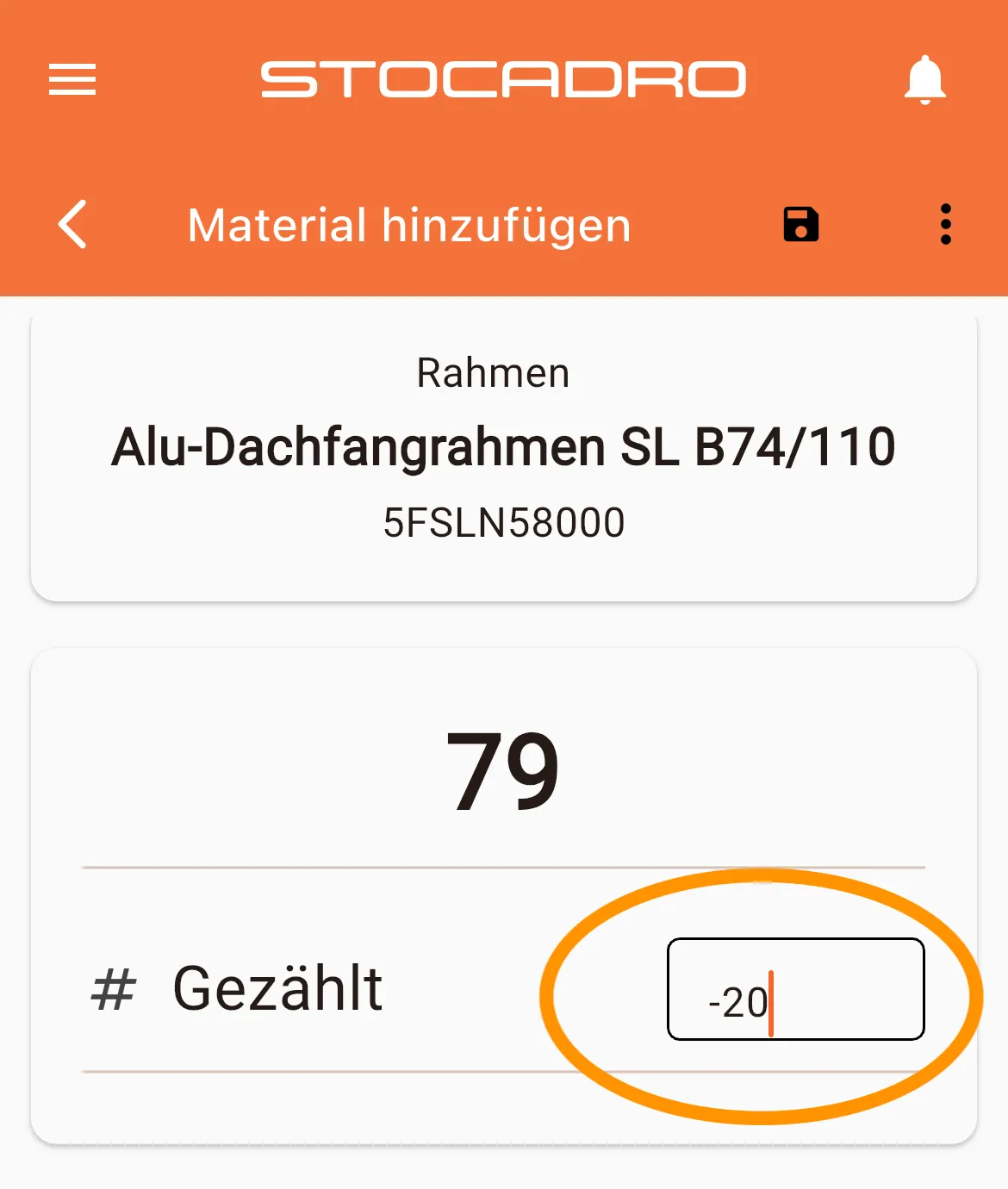
Remarque : sur certains appareils Android, le signe moins n’apparaît pas directement sur le clavier. À la place, vous voyez les touches suivantes :
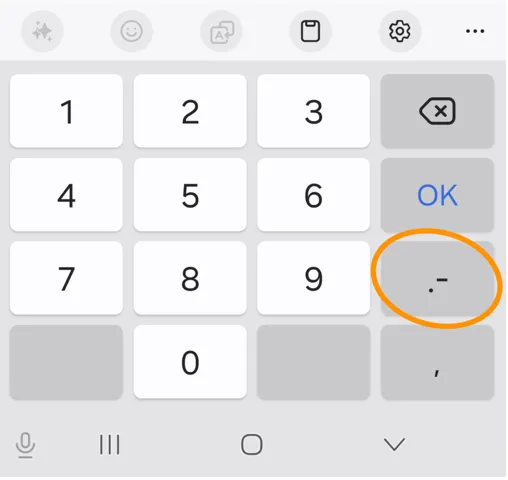
Pour saisir un signe moins, il faut appuyer plusieurs fois dessus.
Réinitialiser
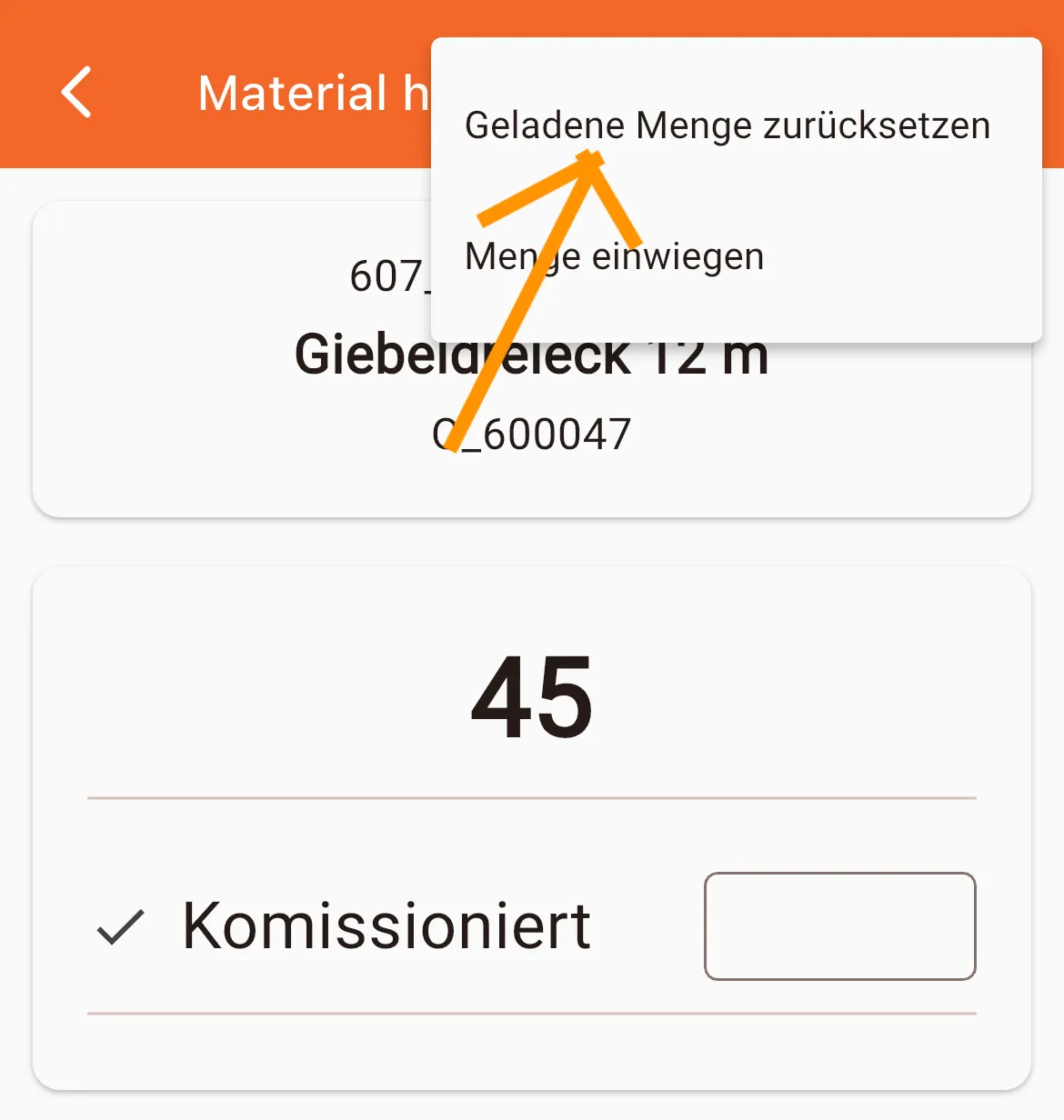
Si vous voulez repartir de zéro, vous pouvez remettre la quantité saisie à 0. Pour cela, ouvrez le menu à trois points (en haut à droite) et choisissez l’option « Réinitialiser la quantité chargée ».
J’ai reçu de nouvelles pièces pour un article : comment les ajouter au stock ?
Section intitulée « J’ai reçu de nouvelles pièces pour un article : comment les ajouter au stock ? »Il existe deux possibilités :
Possibilité 1 – Créer une commande fournisseur (recommandé)
La solution la plus propre consiste à créer une commande fournisseur. Cela permet de documenter clairement la réception des marchandises et de mettre le stock à jour automatiquement.
→ Créer des commandes fournisseur
Possibilité 2 – Ajuster directement le stock
Vous pouvez aussi ajuster directement le stock dans la vue des stocks.