
Commandes fournisseurs
Sur cette page, tu découvriras comment créer, modifier et gérer des commandes fournisseurs dans Stocadro. Les commandes fournisseurs constituent la base de l’approvisionnement en matériel et peuvent être créées dans différents contextes, par exemple directement via les fournisseurs, via les bons de livraison ou dans le cadre de projets. Comme les fournisseurs peuvent être distingués selon deux types, « Achat » ou « Location », le retour de matériel de location est également décrit ici.
Utilisation générale
Section intitulée « Utilisation générale »Quel que soit l’espace dans lequel tu te trouves, l’utilisation des commandes fournisseurs suit les mêmes principes :
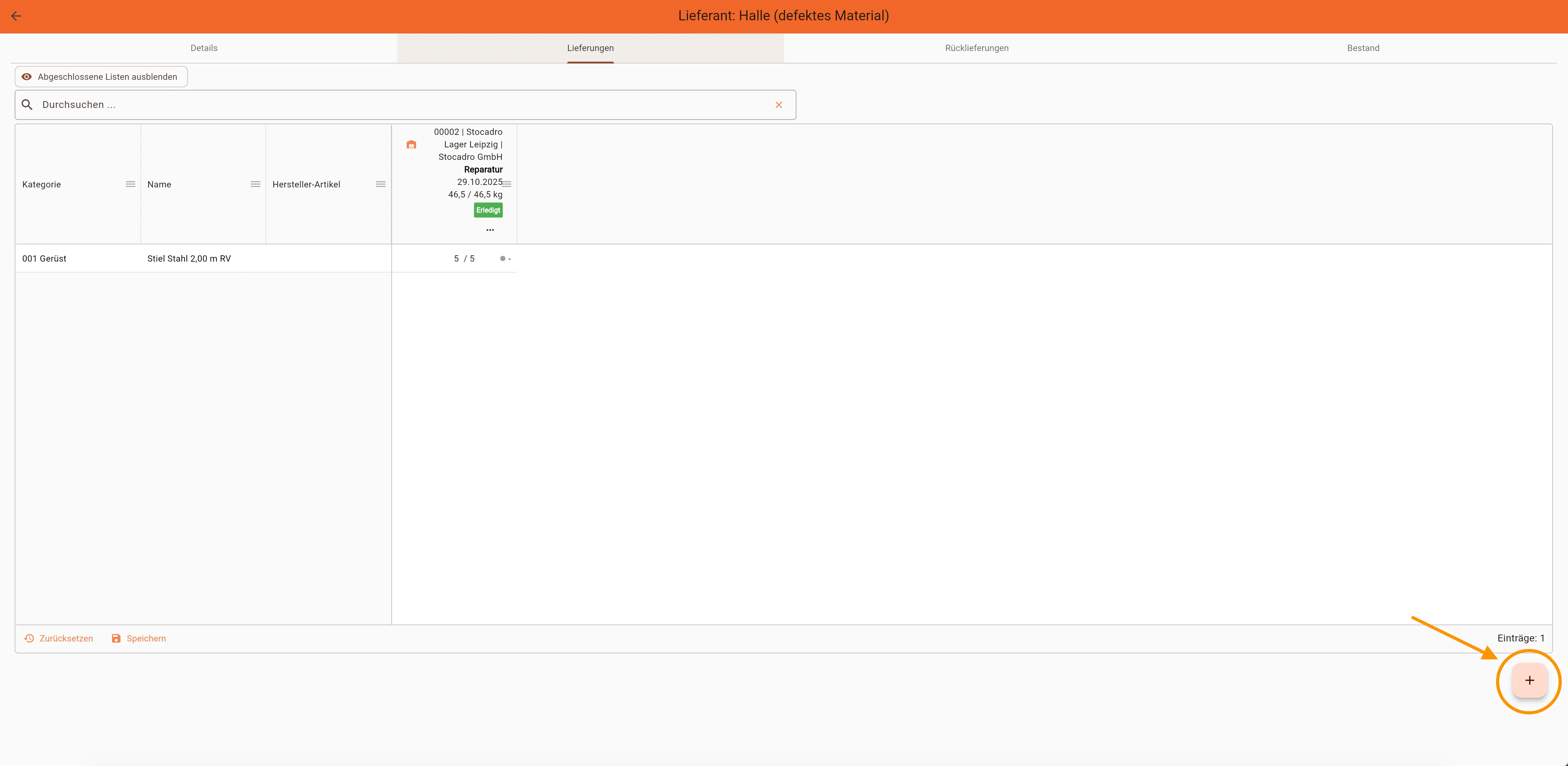
- Créer une nouvelle commande : symbole plus en bas à droite
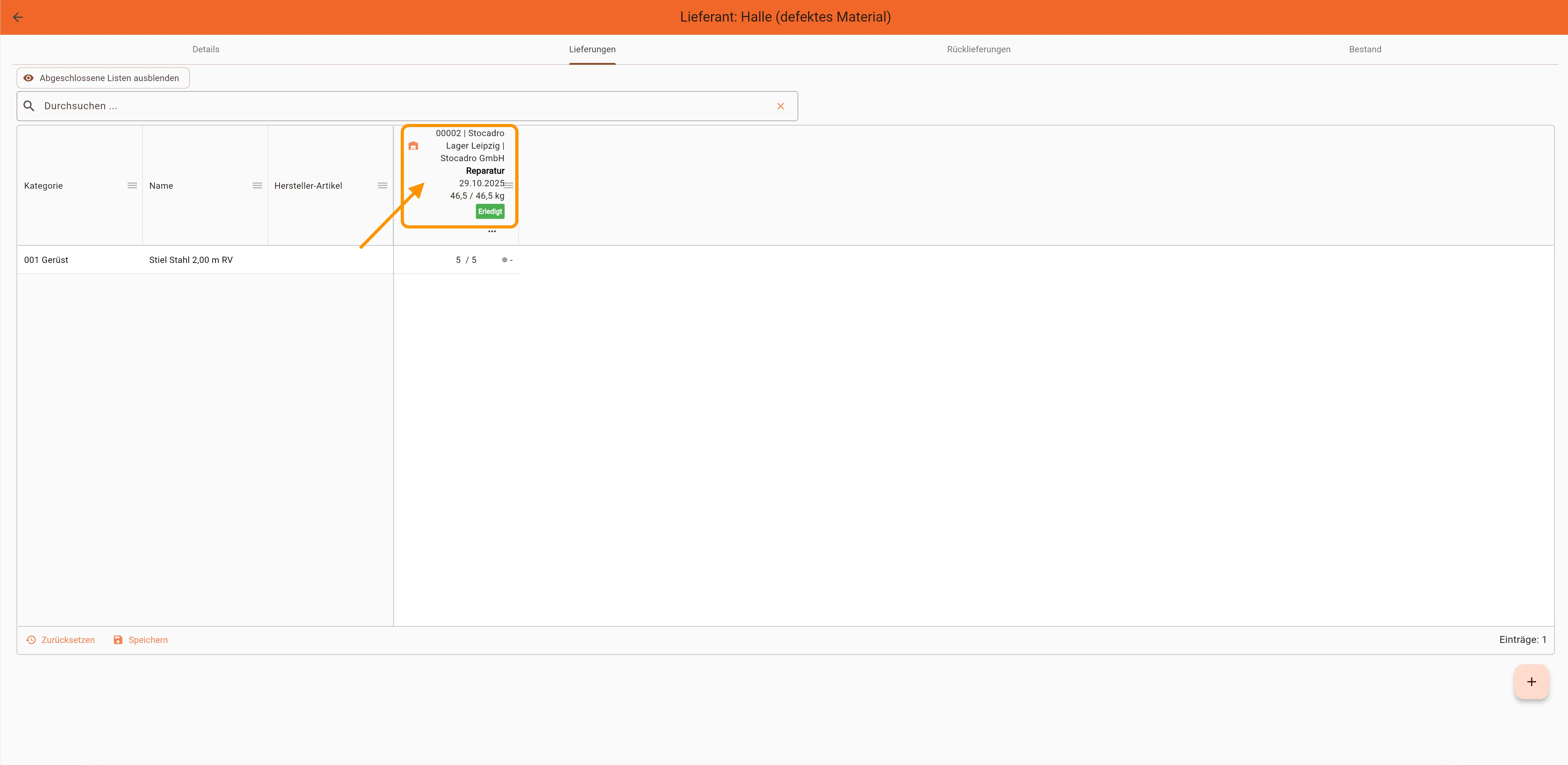
- Modifier une commande : double-clique sur la commande ou clique sur l’icône flèche dans la colonne Action
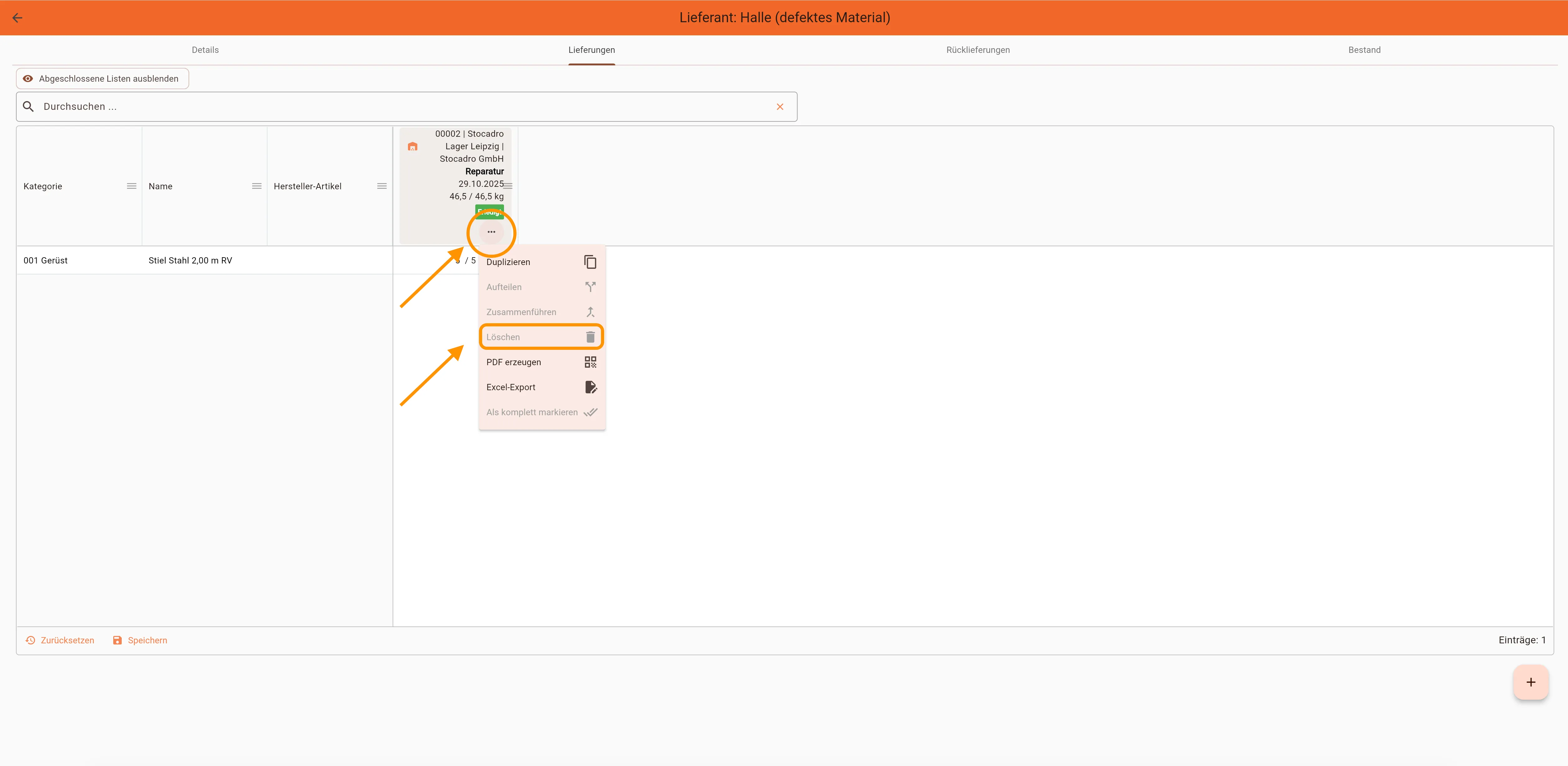
- Supprimer une commande : menu à trois points → Supprimer
Créer une commande fournisseur
Section intitulée « Créer une commande fournisseur »Une commande fournisseur peut être créée à plusieurs endroits dans l’application web. Les fonctionnalités sont identiques ; seul le point d’entrée change. Aucune commande ne peut être créée dans l’application mobile ; comme pour les retours de matériel d’échafaudage, la réception du matériel y est contrôlée et corrigée si nécessaire.
Sous Fournisseurs
Section intitulée « Sous Fournisseurs »- Ouvre Fournisseurs
- Sélectionne un fournisseur
- Passe à l’onglet Livraisons
- Clique sur le symbole plus en bas à droite
Sous Bons de livraison
Section intitulée « Sous Bons de livraison »- Ouvre Livraisons
- Passe à l’onglet Commandes fournisseurs
- Clique sur le symbole plus en bas à droite
Sous Projets
Section intitulée « Sous Projets »- Ouvre un projet dans Projets
- Passe à l’onglet Livraisons
- Clique sur le symbole plus en bas à droite
Vue détaillée d’une commande fournisseur
Section intitulée « Vue détaillée d’une commande fournisseur »Dans la vue détaillée, tu peux renseigner les informations suivantes :
- Nom de la commande
- Départ (le fournisseur doit être sélectionné ici, ou il est déjà présélectionné)
- Destination (il faut sélectionner ici le lieu de destination, c’est-à-dire un entrepôt ou un projet de construction)
- Date de livraison
- Attribué à (tu peux ici attribuer la commande à un utilisateur pour son traitement sur le lieu de destination)
- Commentaire (facultatif)
Menu à trois points
Section intitulée « Menu à trois points »Le menu à trois points en haut à droite te donne accès à des fonctions supplémentaires :
- Dupliquer (crée une copie de la commande fournisseur)
- Scinder (crée une nouvelle commande fournisseur et permet de répartir librement les articles entre les deux)
- Fusionner (fusionne deux commandes fournisseurs)
- Supprimer
- Générer le PDF (génère un bon de commande)
- Export Excel
- Marquer comme complète (la quantité réelle de chaque article, c’est-à-dire la quantité effectivement livrée, est définie sur la quantité théorique)
Ajouter des images
Section intitulée « Ajouter des images »Tu peux ajouter des fichiers image aussi bien dans l’application web que dans l’application mobile.
Ajouter des ordres de transport
Section intitulée « Ajouter des ordres de transport »Tu peux attribuer à une commande fournisseur un ou plusieurs ordres de transport.
Ajouter du matériel
Section intitulée « Ajouter du matériel »Il existe deux possibilités pour ajouter du matériel à une commande fournisseur :
- Importer des articles
- Ajouter des articles
Avec l’option Ajouter des articles, tu peux sélectionner des articles parmi ceux enregistrés sous Ressources, ou ajouter de nouveaux articles qui n’y sont pas encore enregistrés en cliquant sur le symbole plus en haut à droite.
Une commande fournisseur possède les statuts suivants :
- Supprimé
- Brouillon
- Planifié (la commande apparaît alors sous Livraisons → Entrantes dans l’application mobile et peut y être traitée)
- Déchargé
- En cours
- Terminé (le matériel est ajouté au stock total)
Menu à trois points
Section intitulée « Menu à trois points »Tu peux exécuter les commandes suivantes dans le menu à trois points :
- Dupliquer (crée une copie de la commande fournisseur)
- Scinder (crée une nouvelle commande fournisseur et permet de répartir librement les articles entre les deux)
- Fusionner (fusionne deux commandes fournisseurs)
- Supprimer
- Générer le PDF (un bon de commande est généré ici)
- Export Excel
- Marquer comme complète (la quantité réelle de chaque article, c’est-à-dire la quantité effectivement livrée, est définie sur la quantité théorique)
Pour voir qui a effectué quelles modifications sur la commande fournisseur, clique sur l’icône chronomètre en haut à droite.
Retour de matériel de location
Section intitulée « Retour de matériel de location »Si du matériel de location doit être renvoyé au fournisseur, rends-toi dans Fournisseurs. Fais ensuite un double-clic sur le fournisseur, puis ouvre l’onglet Retours.
Tu crées un nouveau retour en cliquant sur le symbole plus en bas à droite de l’écran, puis en choisissant l’option Livraison. Pour créer correctement des commandes fournisseurs, il est important que toutes les données pertinentes soient renseignées de manière complète et correcte.
Bonnes pratiques
Section intitulée « Bonnes pratiques »- Utilise des noms explicites pour les commandes fournisseurs (par ex. nom du projet ou groupe d’articles).
- Vérifie soigneusement les indications de départ et de destination afin d’éviter les erreurs d’affectation.
- Utilise les commentaires pour transmettre des remarques internes aux achats ou au magasin.