
Entrepôts
Sur cette page, tu trouveras toutes les informations sur les entrepôts et les zones de chargement dans Stocadro. Tu apprendras comment créer, modifier et supprimer des entrepôts et des zones de chargement afin d’organiser efficacement ton entrepôt.
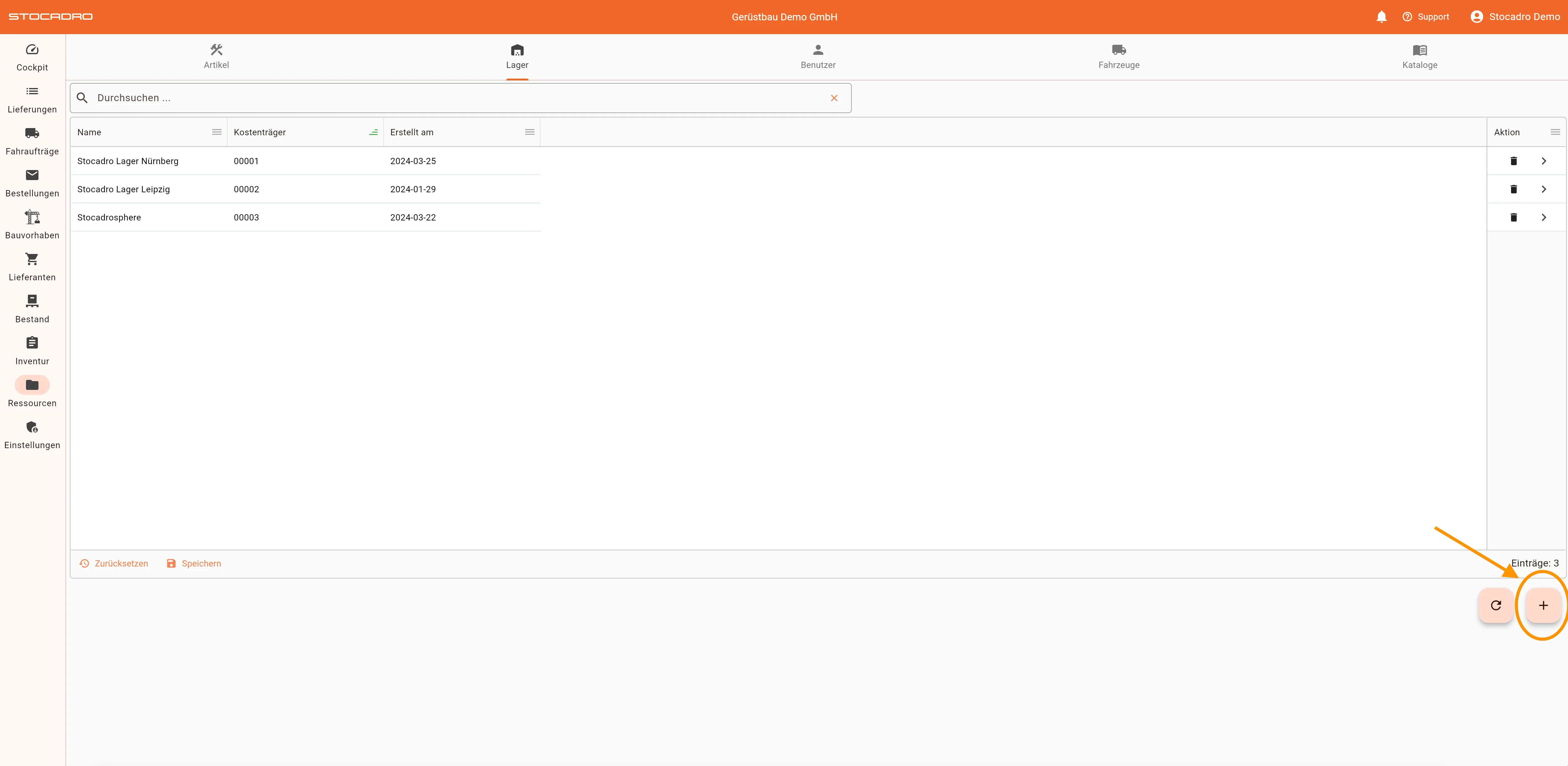
Dans l’application web, tu trouveras les entrepôts sous Ressources.
Entrepôts
Section intitulée « Entrepôts »Créer un entrepôt
Section intitulée « Créer un entrepôt »Pour créer un nouvel entrepôt, clique sur l’icône Plus en bas à droite de l’écran. Pour une utilisation correcte dans les processus suivants, il est important que toutes les données pertinentes soient renseignées de manière complète et correcte.
Tu peux définir les détails suivants pour un entrepôt :
- Nom
- Centre de coûts
- Rue
- Numéro
- Code postal
- Ville
- Champ supplémentaire
- Pays
- Commentaire
Modifier un entrepôt
Section intitulée « Modifier un entrepôt »Pour modifier un entrepôt existant, clique sur l’icône Flèche dans la colonne Action de la ligne de l’entrepôt concerné ou double-clique sur l’entrepôt. La vue détaillée s’ouvre ensuite et te permet de modifier les différents champs. Les modifications sont enregistrées immédiatement.
Supprimer un entrepôt
Section intitulée « Supprimer un entrepôt »Pour supprimer un entrepôt, clique sur l’icône Corbeille dans la colonne Action. Confirme la suppression pour retirer définitivement l’entrepôt.
Zones de chargement
Section intitulée « Zones de chargement »Les zones de chargement sont des zones définies de manière fixe à l’intérieur d’un entrepôt. Elles servent à mettre du matériel à disposition ou à le traiter à des emplacements précis, et peuvent être attribuées à des bons de livraison.
Voici quelques exemples de zones de chargement :
- Zones de préparation de commandes
- Zones de retour ou de mise à disposition
- Emplacements spécifiques pour la sortie des marchandises
Créer une zone de chargement
Section intitulée « Créer une zone de chargement »Pour créer une nouvelle zone de chargement, tu peux :
- double-cliquer sur un entrepôt existant ; ou
- cliquer sur l’icône Flèche dans la colonne Action.
La page détaillée de l’entrepôt sélectionné s’ouvre ensuite. Clique ensuite sur l’icône Plus en bas à droite pour créer une nouvelle zone de chargement.
Tu peux définir les détails suivants pour une zone de chargement :
- Nom
- Direction (ici, tu choisis entre Entrant, Sortant ou Tous)
- Commentaire (optionnel)
Modifier une zone de chargement
Section intitulée « Modifier une zone de chargement »Pour modifier une zone de chargement existante, clique sur l’icône Flèche dans la colonne Action ou double-clique sur la zone de chargement. La vue détaillée s’ouvre ensuite et te permet de modifier les différents champs. Les modifications sont enregistrées immédiatement.
Supprimer une zone de chargement
Section intitulée « Supprimer une zone de chargement »Pour supprimer une zone de chargement, clique sur l’icône à trois points dans la colonne Action, puis sélectionne Supprimer.
Générer un code QR pour une zone de chargement
Section intitulée « Générer un code QR pour une zone de chargement »Pour qu’une zone de chargement puisse être scannée lors des opérations d’entrepôt, tu peux générer un document PDF contenant un code QR à imprimer. Pour cela, clique sur l’icône à trois points dans la colonne Action et sélectionne Générer le PDF. Le document PDF est ensuite généré et enregistré.
Document d’exemple pour Zone de chargement 1.
Bonnes pratiques
Section intitulée « Bonnes pratiques »- Utilise des noms clairs et explicites pour les entrepôts et les zones de chargement.
- Renseigne complètement l’adresse et les données complémentaires afin d’éviter les erreurs.
- Attribue les zones de chargement de manière ciblée aux bons de livraison afin de documenter clairement les mouvements de matériel.