
Permissions
Sur cette page, tu apprends à gérer les permissions dans Stocadro. Les permissions déterminent quelles fonctions et quels domaines de l’application peuvent être utilisés par quels rôles d’utilisateurs. Grâce aux permissions, tu peux adapter Stocadro précisément aux besoins de ton entreprise.
Dans l’application web, tu trouves les permissions sous Paramètres.
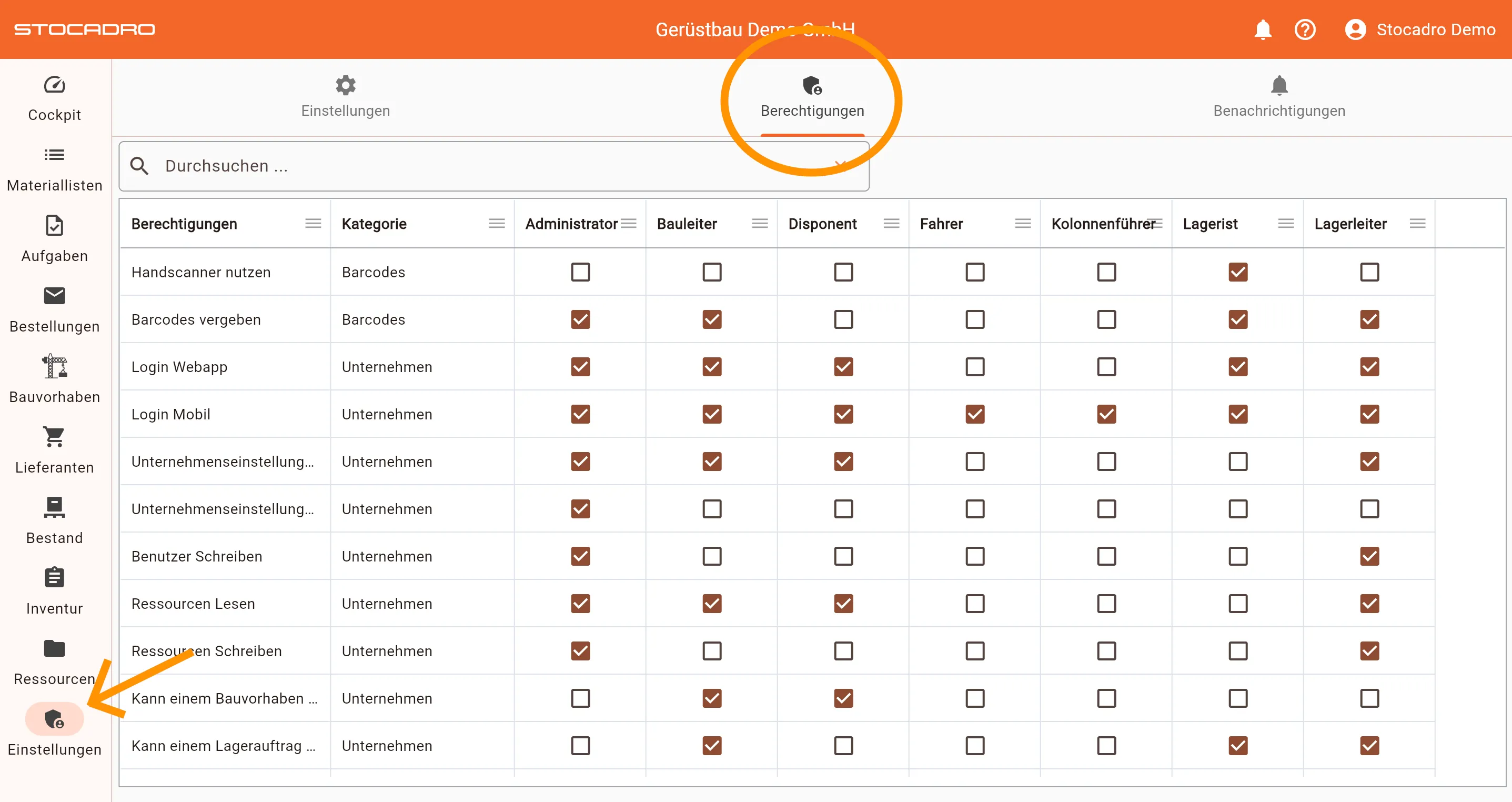
Fonctionnement
Section intitulée « Fonctionnement »Les permissions peuvent être attribuées par rôle. Les rôles suivants sont disponibles (domaine de tâches proposé entre parenthèses, des écarts sont possibles) :
- Administrateur (responsable des paramètres dans Stocadro)
- Chef de chantier (responsable de la planification et de la création des listes de matériel)
- Répartiteur (responsable de la planification des trajets)
- Chauffeur (responsable de l’exécution des ordres de transport)
- Chef d’équipe (responsable de la commande de matériel)
- Magasinier (responsable de l’exécution des ordres d’entrepôt)
- Responsable d’entrepôt (responsable de la planification et de la répartition des ordres d’entrepôt)
Pour affiner le domaine de tâches de certains rôles, on utilise les permissions. Pour chaque permission, on peut définir, pour chaque rôle, si elle est active ou non. Certaines permissions nécessitent également la sélection d’un type ou d’un statut de liste de matériel.
Pour activer ou désactiver une permission donnée, procède comme suit :
- Recherche la permission souhaitée dans le tableau (utilise pour cela la recherche en texte intégral).
- Coche la case dans la colonne du rôle correspondant pour activer la permission.
- Décoche la case pour désactiver la permission pour ce rôle.
Remarques importantes :
- Les modifications apportées aux permissions ne s’appliquent aux utilisateurs concernés qu’après leur prochaine connexion.
- Les modifications apportées aux permissions s’appliquent à tous les utilisateurs ayant le rôle concerné.
Les permissions en détail
Section intitulée « Les permissions en détail »Toutes les permissions sont expliquées ci-dessous, par catégorie.
- Lire les tâches : contrôle si un utilisateur voit l’onglet « Tâches » (web et mobile).
- Modifier les tâches : contrôle si un utilisateur est autorisé à créer et modifier des tâches.
- Peut être assigné à un ordre d’entrepôt : contrôle si un utilisateur peut être renseigné dans le champ « Assigné à » d’une tâche de type « Entrepôt » (voir Tâches).
- Peut être assigné à un ordre de transport : contrôle si un utilisateur peut être renseigné dans le champ « Assigné à » d’une tâche de type « Transport » (voir Tâches).
Codes-barres
Section intitulée « Codes-barres »- Utiliser le scanner portable : contrôle si l’icône « Connecter le scanner portable » s’affiche dans l’application mobile.
- Attribuer des codes-barres : contrôle si l’utilisateur est autorisé à attribuer de nouveaux codes-barres dans l’application mobile (voir Codes-barres).
- Peut être assigné à un projet : contrôle si un utilisateur peut être sélectionné dans le champ « Chef de chantier » (voir Projets).
- Créer un nouveau projet : contrôle si un utilisateur est autorisé à créer un nouveau projet.
- Lire le stock : contrôle si un utilisateur voit l’onglet « Stock » (web et mobile).
- Écrire le stock : contrôle si un utilisateur est autorisé à modifier le stock actuel d’un entrepôt ou d’un projet.
- Inventaire : contrôle si un utilisateur voit l’onglet « Inventaire » (web et mobile).
Commandes
Section intitulée « Commandes »- Afficher les commandes : contrôle si un utilisateur voit l’onglet « Commandes » (web et mobile).
Listes de matériel
Section intitulée « Listes de matériel »- Afficher les listes de matériel : contrôle si un utilisateur voit l’onglet « Listes de matériel » (web et mobile).
- Supprimer des articles de bons de livraison : contrôle si un utilisateur est autorisé à supprimer des entrées d’une liste de matériel.
- Modifier la quantité préparée : contrôle si un utilisateur est autorisé à modifier la quantité préparée sur les listes de matériel.
- Modifier la quantité planifiée : contrôle si un utilisateur est autorisé à modifier la quantité planifiée sur les listes de matériel.
- Filtre de statut par défaut (sélection du statut) : contrôle quelles listes de matériel un utilisateur peut voir par défaut.
- Marquer une liste de matériel comme complète : contrôle si un utilisateur est autorisé à utiliser la fonction « Marquer comme complet ».
- Déplacer une liste de matériel en rupture vers Préparé : contrôle si un utilisateur est autorisé à faire passer une liste de matériel du statut « Manquants » au statut suivant (« Préparé »).
- Modifier une liste de matériel après le statut Brouillon : contrôle si un utilisateur est autorisé à encore modifier une liste de matériel après qu’elle a quitté le statut « Brouillon ».
- Modifier des listes terminées : contrôle si un utilisateur est autorisé à repasser en traitement des listes déjà clôturées, c’est-à-dire au statut « Terminé ».
- Mettre en pause le traitement des listes de chargement : contrôle si un utilisateur est autorisé à faire passer une liste de chargement au statut « En pause ».
- Afficher les quantités prévues sur les bons de retour : contrôle si un utilisateur est autorisé à consulter la quantité planifiée sur les bons de retour dans l’application mobile.
- Créer des listes de matériel (sélection du type) : contrôle quels types de listes de matériel un utilisateur est autorisé à créer.
- Marquer des listes de matériel comme terminées (sélection du type) : contrôle quels types de listes de matériel un utilisateur est autorisé à clôturer.
Entreprise
Section intitulée « Entreprise »- Connexion application web : contrôle si un utilisateur est autorisé à se connecter à l’application web.
- Connexion mobile : contrôle si un utilisateur est autorisé à se connecter à l’application mobile.
- Afficher les paramètres de l’entreprise : contrôle si un utilisateur est autorisé à voir les paramètres de l’entreprise (voir Paramètres).
- Modifier les paramètres de l’entreprise : contrôle si un utilisateur est autorisé à modifier les paramètres de l’entreprise (voir Paramètres).
- Modifier les utilisateurs : contrôle si un utilisateur est autorisé à créer de nouveaux utilisateurs ou à modifier des utilisateurs existants (voir Utilisateurs).
- Lire les ressources : contrôle si l’onglet Ressources est affiché à un utilisateur.
- Modifier les ressources : contrôle si un utilisateur est autorisé à apporter des modifications dans l’onglet Ressources.
Bonnes pratiques
Section intitulée « Bonnes pratiques »- Attribue les permissions de la manière la plus restrictive possible, en fonction des tâches réelles du rôle.
- Teste les modifications de permissions, idéalement avec un utilisateur ayant le rôle concerné.